โหมดมืด
วิธีเปิดใช้งาน 2FA สำหรับผู้ใช้งาน
ทุกผู้ใช้งานต้องเปิด 2FA ก่อนจึงจะเข้าสู่ระบบได้ เมื่อเปิดแล้ว ทุกครั้งที่เข้าสู่ระบบ ระบบจะบังคับให้กรอกรหัส 6 หลัก (2FA OTP) จากแอป Google Authenticator
ผู้ใช้งานที่ยังไม่เปิด 2FA จะเข้าสู่ระบบไม่ได้ และขึ้นข้อความ “ไม่สามารถเข้าสู่ระบบได้เนื่องจากไม่มีการตั้งค่าใช้งาน OTP”
- ดาวน์โหลดแอป Google Authenticator ใน Play Store หรือ App Store ติดตั้งบนโทรศัพท์ของผู้ใช้งานที่จะใช้บัญชีนี้ให้เรียบร้อย (ในหน้าต่างเปิดใช้งาน 2FA มีปุ่ม “App Store” และ “Google Play” ให้กดไปดาวน์โหลดได้)
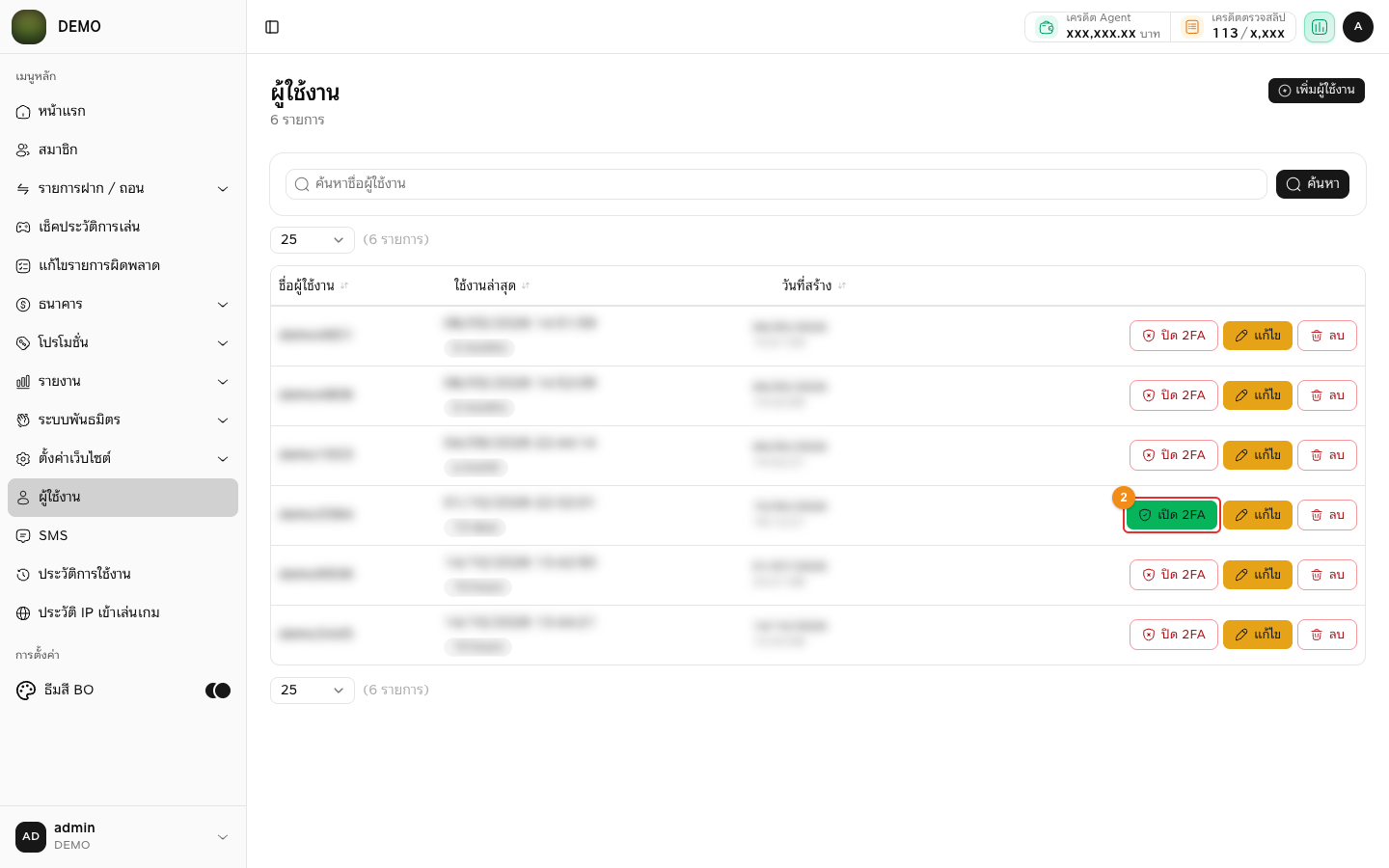
- ที่เมนู ผู้ใช้งาน กดปุ่ม “เปิด 2FA” ของผู้ใช้งานที่ต้องการ
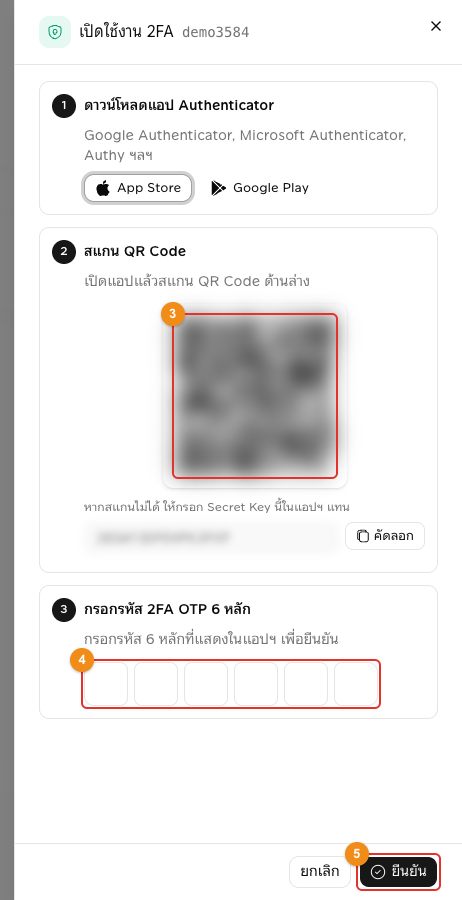
- หน้าต่าง “เปิดใช้งาน 2FA” (ตามด้วยชื่อผู้ใช้งาน) จะแสดง QR Code ให้เปิดแอป Google Authenticator แล้วสแกน QR Code นี้ (หากสแกนไม่ได้ ให้กดปุ่ม “คัดลอก” ข้างช่อง Secret Key แล้วนำ Secret Key ไปกรอกในแอปแทน)
- กรอกรหัส 2FA OTP 6 หลักที่แสดงบนแอป เพื่อยืนยัน
- กดปุ่ม “ยืนยัน” เป็นอันเสร็จ ปุ่มของผู้ใช้งานนั้นจะเปลี่ยนเป็น “ปิด 2FA”
TIP
ให้ผู้ใช้งานที่จะใช้บัญชีนี้เป็นคนสแกน QR Code ด้วยโทรศัพท์ของตัวเอง เพราะรหัส 2FA จะแสดงเฉพาะในแอปของโทรศัพท์ที่สแกนเท่านั้น
TIP
ทุกครั้งที่เปิดหน้าต่างนี้ ระบบจะสร้าง QR Code ใหม่ หากปิดหน้าต่างไปก่อนกด “ยืนยัน” ให้กด “เปิด 2FA” แล้วสแกน QR Code ใหม่อีกครั้ง (รหัสจาก QR Code เดิมจะใช้ไม่ได้)
วิธีปิด 2FA
- ที่เมนู ผู้ใช้งาน กดปุ่ม “ปิด 2FA” ของผู้ใช้งานที่ต้องการ
- ขึ้นข้อความ “คุณต้องการปิดการใช้งาน 2FA?” กด “ตกลง”
ข้อควรระวัง
เมื่อปิด 2FA แล้ว ผู้ใช้งานคนนั้นจะเข้าสู่ระบบไม่ได้ จนกว่าจะกด “เปิด 2FA” และสแกน QR Code ใหม่
กรณีเปลี่ยนโทรศัพท์หรือลบแอป Google Authenticator
รหัส 2FA เดิมจะใช้ไม่ได้ ให้แอดมินที่มีสิทธิ์ “จัดการแอดมิน” ทำดังนี้
- กดปุ่ม “ปิด 2FA” ของผู้ใช้งานนั้น แล้วกด “ตกลง”
- กดปุ่ม “เปิด 2FA” อีกครั้ง แล้วให้ผู้ใช้งานสแกน QR Code ใหม่ด้วยโทรศัพท์เครื่องใหม่ ตามขั้นตอนด้านบน
TIP
รหัส 2FA ใช้ยืนยันในงานอื่นด้วย เช่น เพิ่ม Passkey และสร้าง/ล้าง Token เชื่อมต่อภายนอก (ดูหัวข้อ แถบด้านบนและเมนูโปรไฟล์)