โหมดมืด
รายการแจ้งฝาก
หน้านี้แสดงรายการที่สมาชิกกดแจ้งฝากผ่าน Payment Gateway หรือ Autopeer ในหน้าเว็บ (เช่น ขอ QR Code หรือขอบัญชีโอน) ทั้งที่ชำระแล้วและยังไม่ชำระ รวมถึงรายการที่แอดมินเปิดให้จากปุ่ม สร้างรายการฝาก ใช้ติดตามว่าสมาชิกชำระแล้วหรือยัง และจัดการรายการ Autopeer ที่ค้างอยู่
เมื่อรายการชำระสำเร็จ ยอดจะเข้าไปที่หน้า รายการเงินเข้า และ รายการฝาก ตามปกติ
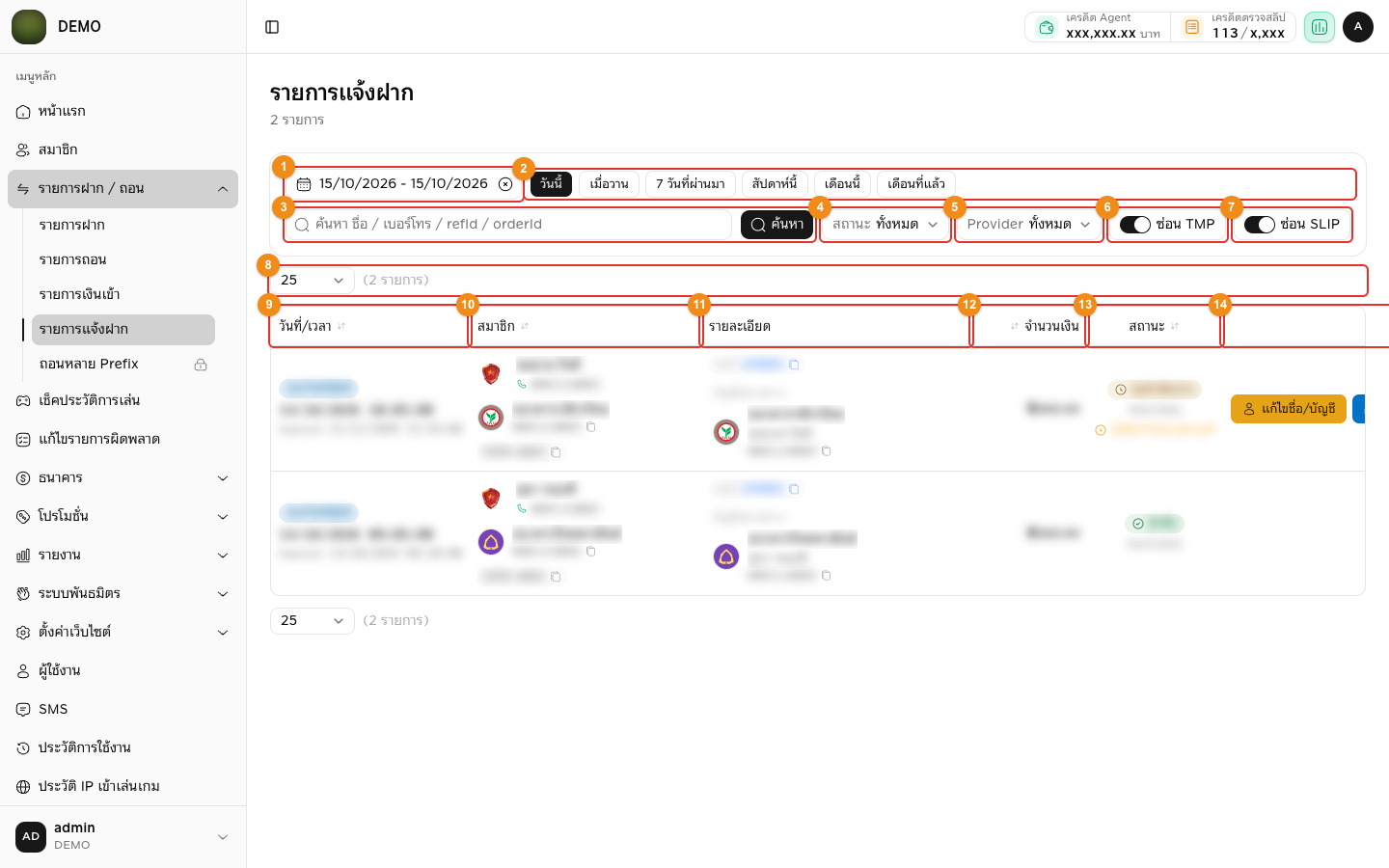
- เลือกวันที่ที่ต้องการแสดงรายการแจ้งฝาก
- เลือกช่วงวันที่แบบด่วน “วันนี้”, “เมื่อวาน”, “7 วันที่ผ่านมา”, “สัปดาห์นี้”, “เดือนนี้”, “เดือนที่แล้ว”
- ค้นหารายการ โดยใช้ เบอร์โทรศัพท์, เลขอ้างอิง (ref), เลขออเดอร์, หมายเหตุ แล้วกดปุ่ม “ค้นหา” (หรือกด Enter)
- “สถานะ” เลือกสถานะที่ต้องการแสดง “ทั้งหมด”, “รอดำเนินการ”, “สำเร็จ”, “ผิดพลาด”, “ล้มเหลว”
- “Provider” เลือก Payment ที่ต้องการแสดง (เช่น Autopeer)
- สวิตช์ “ซ่อน TMP” (เปิดไว้เป็นค่าเริ่มต้น) ซ่อนรายการ Autopeer ที่ยังไม่ได้เลขอ้างอิงจาก Autopeer (เลขอ้างอิงขึ้นต้นด้วย TMP-) เช่น รายการที่เปิดไม่สำเร็จ
- สวิตช์ “ซ่อน SLIP” (เปิดไว้เป็นค่าเริ่มต้น) ซ่อนบันทึกการอัพสลิปหน้าเว็บที่ตรวจไม่ผ่าน (เลขอ้างอิงขึ้นต้นด้วย SLIP-) ปิดสวิตช์เมื่อต้องการดูว่าสมาชิกอัพสลิปแล้วติดปัญหาอะไร
- เลือกจำนวนรายการต่อหน้า (25 / 50 / 100 รายการ) และเลือกหน้าที่ต้องการแสดง (แถบนี้มีทั้งด้านบนและด้านล่างตาราง)
- แสดง ป้ายชื่อ Payment, วันที่และเวลาที่แจ้งฝาก และเวลา “หมดเวลา” ของรายการ
- แสดง ชื่อ-นามสกุล, เบอร์โทรศัพท์, ธนาคารและเลขบัญชีของสมาชิก, เลขออเดอร์ (สีเทา) (กดชื่อเพื่อเปิดข้อมูลสมาชิก กดเบอร์โทรศัพท์ เลขบัญชี หรือเลขออเดอร์เพื่อคัดลอก)
- แสดง เลขอ้างอิง “ref” (กดเพื่อคัดลอก), “บัญชีปลายทาง” ที่สมาชิกต้องโอนเข้า (ชื่อ ธนาคาร เลขบัญชี), หมายเหตุของรายการ (ข้อความสีส้ม) และ Note จากระบบ (ข้อความสีแดง) ข้อความยาว กด “ดูเพิ่ม” เพื่ออ่านทั้งหมด
- แสดง จำนวนเงินที่แจ้งฝาก กดที่หัวคอลัมน์เพื่อเรียงยอด (คอลัมน์ “วันที่/เวลา”, “สมาชิก”, “สถานะ” กดเรียงได้เช่นกัน)
- แสดง สถานะของรายการ
- “รอดำเนินการ” คือ รอสมาชิกชำระเงิน ใต้สถานะจะมีเวลานับถอยหลังจนถึง “หมดเวลา”
- “สำเร็จ” คือ ชำระเงินแล้ว
- “ผิดพลาด” / “ล้มเหลว” คือ รายการถูกยกเลิก หรือชำระไม่สำเร็จ
- ใต้ป้ายสถานะจะมีข้อความตัวเล็กบอกขั้นตอนของรายการจากระบบ
- ปุ่มจัดการรายการ (แสดงเฉพาะรายการ Autopeer ที่ยังไม่สำเร็จ ดูหัวข้อ “ปุ่มจัดการรายการ Autopeer” ด้านล่าง)
เมื่อเลือกตัวกรองใดๆ ไว้ (วันที่ คำค้นหา สถานะ Provider หรือปิดสวิตช์ซ่อน) จะมีปุ่ม “ล้างตัวกรอง” ให้กดเพื่อกลับไปค่าเริ่มต้น
TIP
หน้านี้อัปเดตรายการให้เองทุก 1 นาที
ปุ่มจัดการรายการ Autopeer
ปุ่มเหล่านี้จะแสดงเฉพาะรายการของ Autopeer ที่ยังไม่สำเร็จ และไม่ใช่รายการ TMP

- ปุ่ม “แก้ไขชื่อ/บัญชี” แก้ชื่อ-นามสกุลหรือเลขบัญชีของผู้ฝากที่ส่งให้ Autopeer (ดูหัวข้อ “วิธีแก้ไขชื่อผู้ฝาก” ด้านล่าง)
- ปุ่ม “อัพโหลดสลิป” อัพโหลดสลิปแทนสมาชิก (ดูหัวข้อ “วิธีอัพโหลดสลิปให้ลูกค้า” ด้านล่าง)
- ปุ่ม “ยืนยัน” ยืนยันกับ Autopeer ว่ารายการนี้โอนเงินสำเร็จแล้ว (หน้าต่างยืนยันจะแสดงเลข Ref ให้ตรวจ แล้วกด “ยืนยัน”)
- ปุ่ม “ยกเลิก” ยกเลิกรายการนี้ที่ Autopeer รายการจะเปลี่ยนเป็น “ผิดพลาด” (หน้าต่างยืนยันจะแสดงเลข Ref ให้ตรวจ แล้วกด “ยืนยัน”)
ปุ่ม “ยืนยัน” และ “ยกเลิก” จะแสดงเฉพาะรายการที่ยังไม่หมดเวลา และยังไม่ผิดพลาด
ข้อควรระวัง
กด “ยืนยัน” เฉพาะเมื่อตรวจสอบแล้วว่าสมาชิกโอนเงินถูกต้องครบตามยอดจริง เพราะระบบจะถือว่ารายการนี้สำเร็จ
วิธีแก้ไขชื่อผู้ฝาก
กดปุ่ม “แก้ไขชื่อ/บัญชี” ที่รายการที่ต้องการ ระบบจะเปิดหน้าต่าง “แก้ไขชื่อผู้ฝาก” พร้อมข้อมูลปัจจุบันของสมาชิก
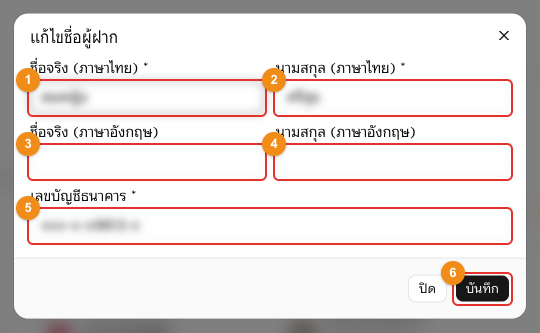
- “ชื่อจริง (ภาษาไทย) *” (ต้องกรอก)
- “นามสกุล (ภาษาไทย) *” (ต้องกรอก)
- “ชื่อจริง (ภาษาอังกฤษ)”
- “นามสกุล (ภาษาอังกฤษ)”
- “เลขบัญชีธนาคาร *” (ต้องกรอก)
- กดปุ่ม “บันทึก” เป็นอันเสร็จ (กด “ปิด” หากไม่ต้องการแก้ไข)
ข้อควรระวัง
การบันทึกในหน้าต่างนี้ จะแก้ชื่อ-นามสกุล (ไทยและอังกฤษ) และเลขบัญชีในข้อมูลสมาชิกด้วย ให้ตรวจข้อมูลให้ถูกต้องตามบัญชีธนาคารของสมาชิกก่อนบันทึก
วิธีอัพโหลดสลิปให้ลูกค้า
ใช้เมื่อสมาชิกโอนเงินแล้วแต่อัพโหลดสลิปในหน้าเว็บไม่ได้ และส่งสลิปมาให้แอดมิน
กดปุ่ม “อัพโหลดสลิป” ที่รายการที่ต้องการ ระบบจะเปิดหน้าต่าง “อัพโหลดสลิปให้ลูกค้า”
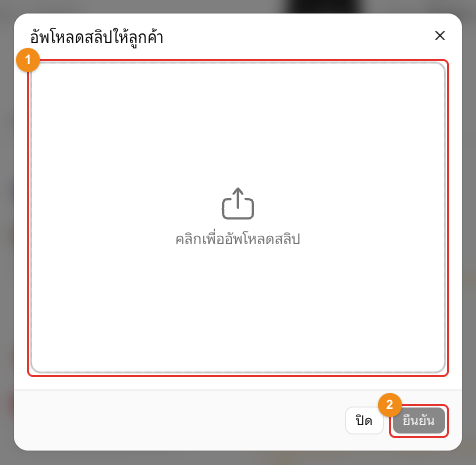
- กดที่ช่อง “คลิกเพื่ออัพโหลดสลิป” แล้วเลือกรูปสลิป ระบบจะแสดงรูปให้ตรวจ (กด “ล้างรูป” เพื่อเลือกรูปใหม่)
- กดปุ่ม “ยืนยัน” ระบบจะส่งสลิปให้ Autopeer ตรวจสอบ