โหมดมืด
ตั้งค่า Top Graphic
จัดการรูปแบนเนอร์ (Top Graphic) ที่แสดงบนหน้าเว็บสมาชิก เลือกได้ว่าจะให้แต่ละรูปแสดงที่หน้าหลัก หน้าฝาก หรือหน้าเข้าสู่ระบบและสมัครสมาชิก
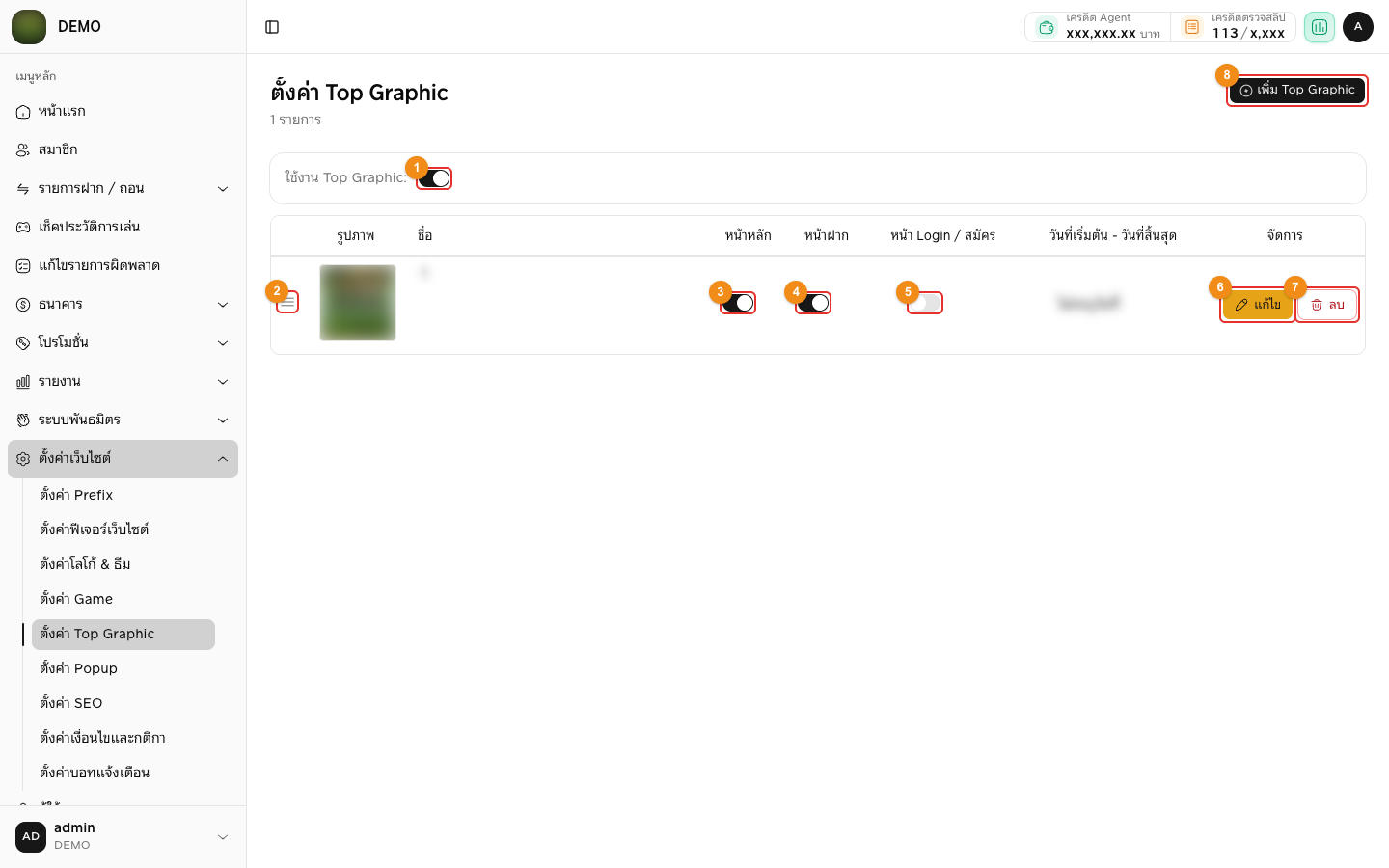
- ปุ่ม เปิด/ปิด “ใช้งาน Top Graphic” ทั้งหมด (ถ้าปิด จะไม่แสดง Top Graphic ทุกหน้า)
- กดค้างที่ไอคอนขีด 3 ขีด แล้วลาก ขึ้น-ลง เพื่อเรียงลำดับการแสดง Top Graphic
- ปุ่ม เปิด/ปิด “หน้าหลัก” แสดง Top Graphic นี้ที่หน้าหลักของเว็บ
- ปุ่ม เปิด/ปิด “หน้าฝาก” แสดง Top Graphic นี้ที่หน้าฝากเงิน ใหม่
- ปุ่ม เปิด/ปิด “หน้า Login / สมัคร” แสดง Top Graphic นี้ใต้ฟอร์มหน้าเข้าสู่ระบบและหน้าสมัครสมาชิก ใหม่
- ปุ่ม “แก้ไข” กดเพื่อแก้ไข Top Graphic
- ปุ่ม “ลบ” กดเพื่อลบ Top Graphic (ระบบจะถามยืนยันอีกครั้ง กด “ตกลง” เพื่อลบ)
- ปุ่ม “เพิ่ม Top Graphic” ใช้สำหรับเพิ่ม Top Graphic ใหม่
TIP
- รูปเดียวกันเปิดแสดงได้หลายหน้าพร้อมกัน
- ปุ่มเปิด/ปิด และการเรียงลำดับ บันทึกทันที ไม่ต้องกดบันทึก
- คอลัมน์ “วันที่เริ่มต้น - วันที่สิ้นสุด” แสดงช่วงวันที่ที่ตั้งไว้ หรือ “ไม่ระบุวันที่” (แสดงตลอด)
วิธีเพิ่ม Top Graphic
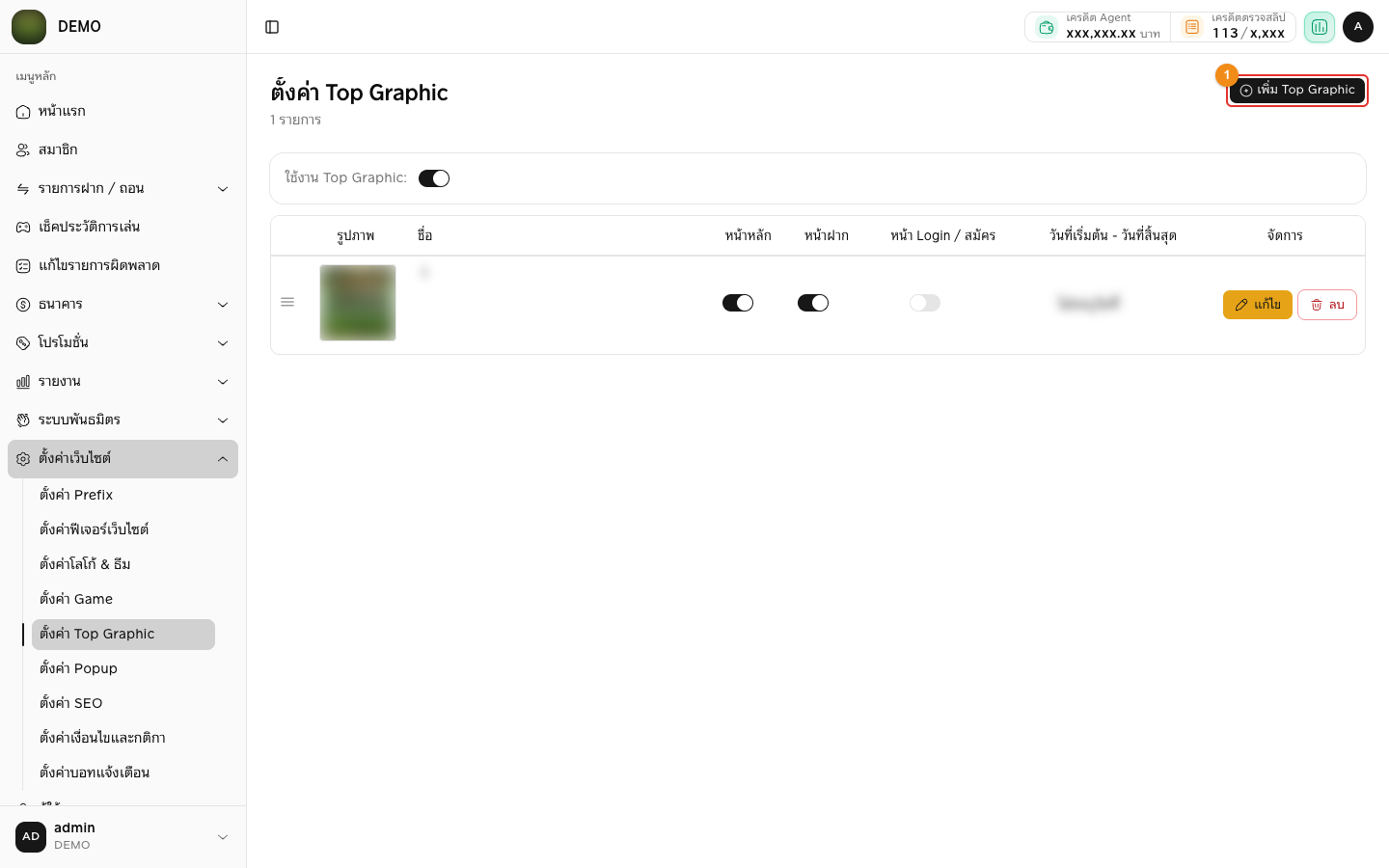
- กดปุ่ม “เพิ่ม Top Graphic”
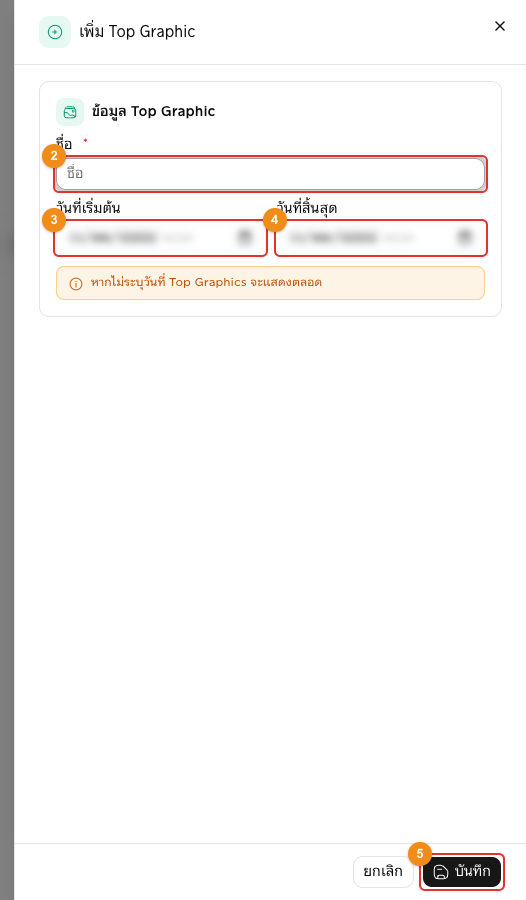
- ระบุ “ชื่อ”
- เลือก “วันที่เริ่มต้น” (วันที่และเวลา ถ้าไม่เลือก จะแสดงตลอด)
- เลือก “วันที่สิ้นสุด” (วันที่และเวลา ถ้าไม่เลือก จะแสดงตลอด)
- กดปุ่ม “บันทึก”
TIP
ต้องเลือกทั้งวันที่เริ่มต้นและวันที่สิ้นสุด หากเลือกเพียงช่องเดียว ระบบจะถือว่าไม่ระบุวันที่ และแสดงตลอด
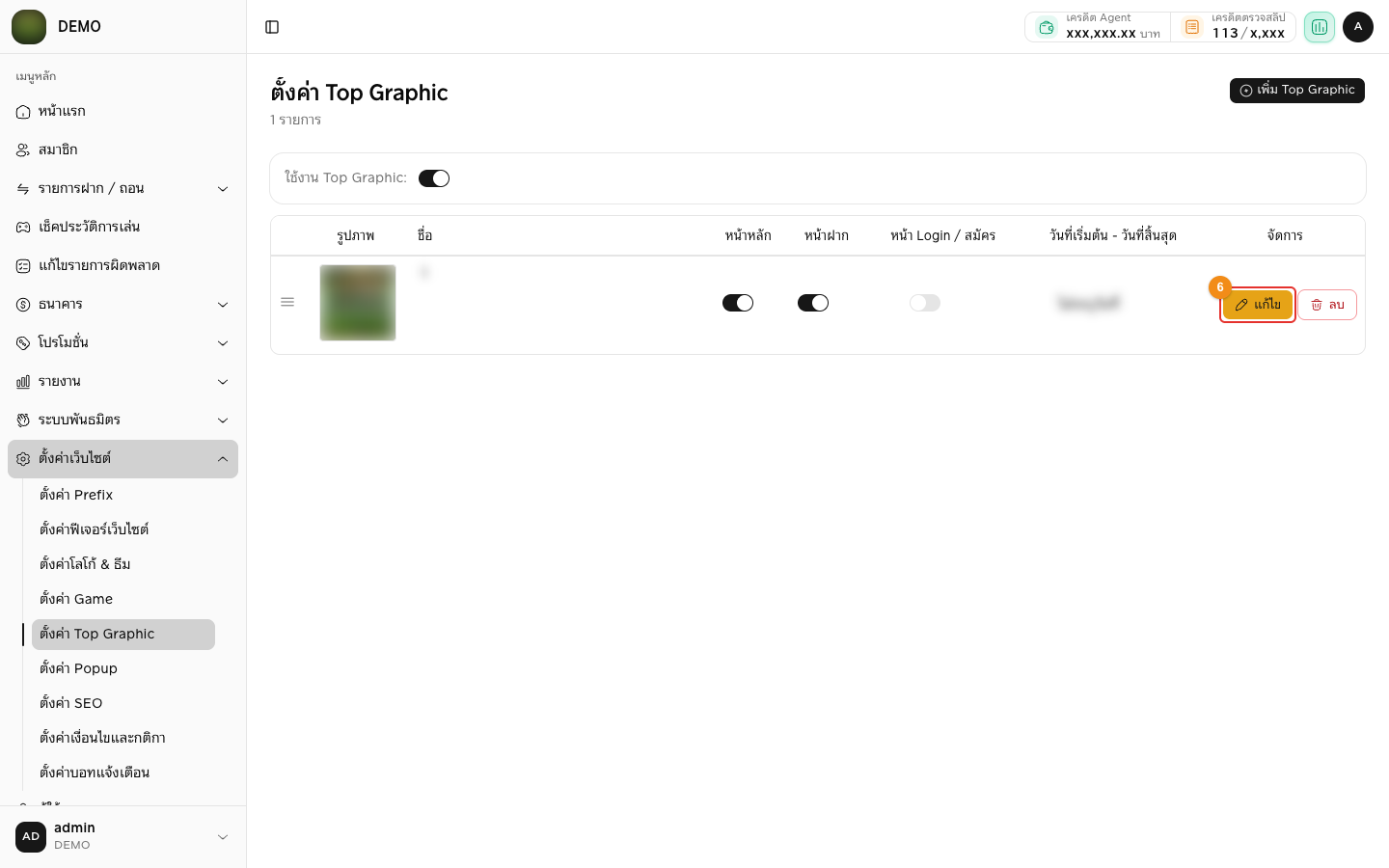
- กดปุ่ม “แก้ไข” ของ Top Graphic ที่เพิ่มไว้
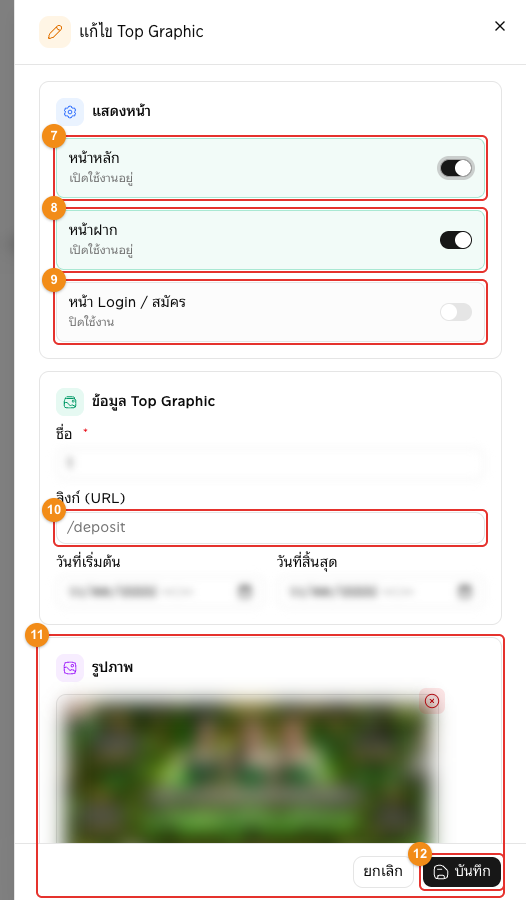
- กดเปิด “หน้าหลัก” หากต้องการแสดงที่หน้าหลัก
- กดเปิด “หน้าฝาก” หากต้องการแสดงที่หน้าฝาก ใหม่
- กดเปิด “หน้า Login / สมัคร” หากต้องการแสดงที่หน้าเข้าสู่ระบบและหน้าสมัครสมาชิก ใหม่
- “ลิงก์ (URL)” ระบุลิงก์ที่จะเปิดเมื่อสมาชิกกดรูป (ไม่บังคับ) ใหม่
- ลิงก์ในเว็บ ให้ขึ้นต้นด้วย / เช่น /deposit (เปลี่ยนไปหน้านั้นในเว็บ)
- ลิงก์ภายนอก ให้ขึ้นต้นด้วย http:// หรือ https:// (เปิดในแท็บใหม่)
- เว้นว่างไว้ = กดรูปแล้วไม่ไปไหน
- “รูปภาพ” กด “อัพโหลดรูปภาพ” เพื่อเลือกรูป (แนะนำ: ขนาด 1140 x 600 px ไม่เกิน 2 MB) หากมีรูปอยู่แล้ว กดปุ่ม x ที่มุมรูปเพื่อลบรูปเดิม แล้วอัพโหลดรูปใหม่
- กดปุ่ม “บันทึก” เป็นอันเสร็จ
TIP
ในหน้าแก้ไขยังแก้ “ชื่อ” และวันที่เริ่มต้น - สิ้นสุดได้ด้วย
ข้อควรระวัง
- Top Graphic ที่เพิ่มใหม่ยังไม่มีรูปและยังไม่เปิดแสดง ต้องกด “แก้ไข” เพื่ออัพโหลดรูปและเปิดหน้าที่ต้องการทุกครั้ง
- ต้องเปิด “ใช้งาน Top Graphic” (ข้อ 1 ด้านบน) ไว้ด้วย ไม่อย่างนั้นจะไม่แสดงทุกหน้า
- ลิงก์ที่ไม่ได้ขึ้นต้นด้วย / หรือ http(s)😕/ ระบบจะไม่ให้บันทึก