โหมดมืด
พันธมิตร
พันธมิตร (ตัวแทน) คือสมาชิกที่ช่วยหาลูกค้าให้เว็บ สมาชิกที่สมัครโดยมีพันธมิตรเป็นผู้แนะนำจะนับเป็นลูกทีมของพันธมิตรคนนั้น และนำไปแสดงใน รายงานพันธมิตร และ รายงานพันธมิตร (W/L)
TIP
เมนูนี้แสดงเมื่อผู้ใช้งานมีสิทธิ์ “จัดการแอดมิน”
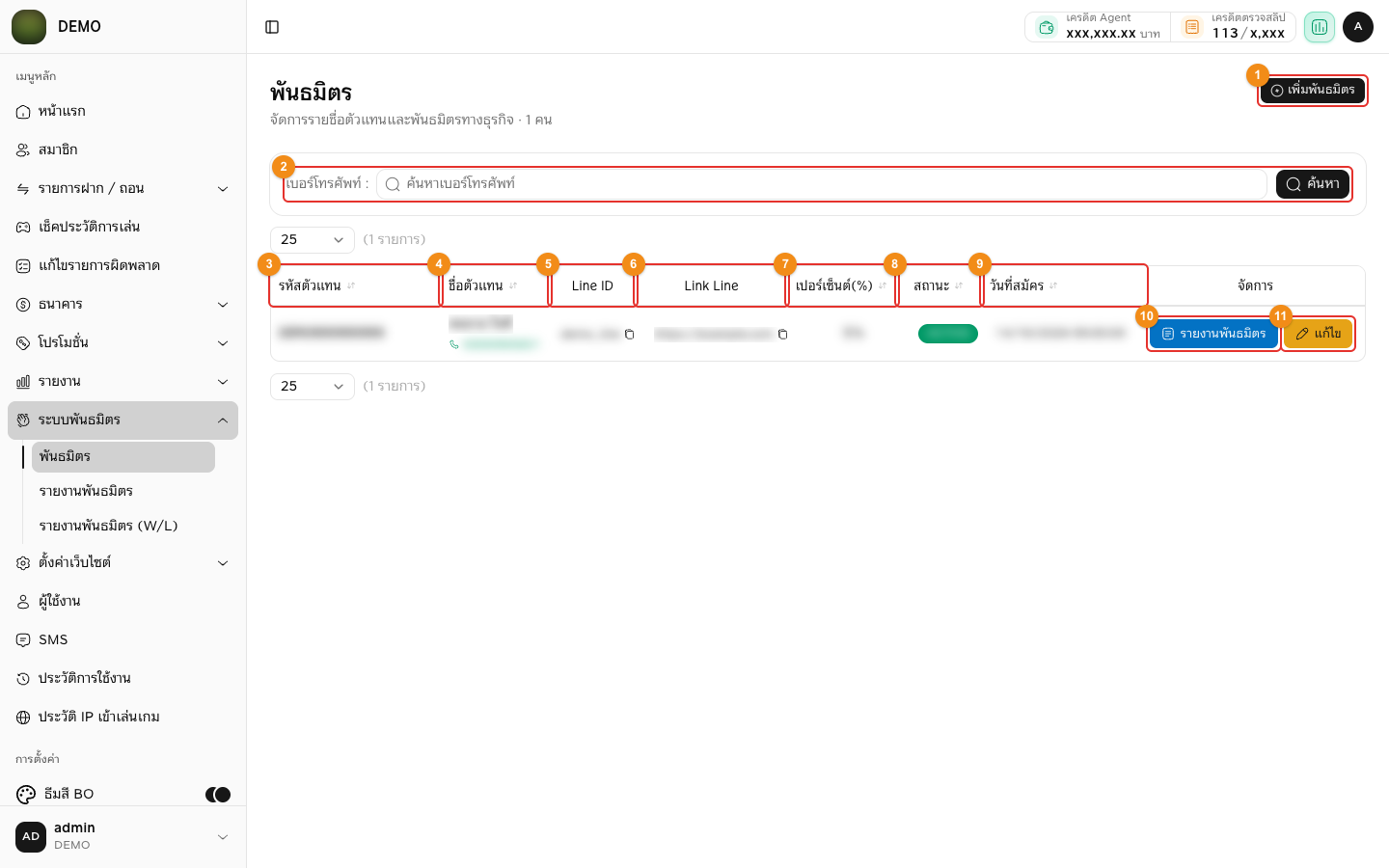
- กด “เพิ่มพันธมิตร” เพื่อเพิ่มพันธมิตรใหม่ (ดู “วิธีเพิ่มพันธมิตร” ด้านล่าง)
- ค้นหาพันธมิตรด้วยเบอร์โทรศัพท์ แล้วกด “ค้นหา” (กด “ล้างตัวกรอง” เพื่อกลับไปดูรายชื่อทั้งหมด)
- “รหัสตัวแทน” กดเพื่อคัดลอก
- “ชื่อตัวแทน” และเบอร์โทรศัพท์ (กดเบอร์เพื่อคัดลอก)
- “Line ID” ของพันธมิตร (กดเพื่อคัดลอก)
- “Link Line” ของพันธมิตร (กดเพื่อคัดลอก)
- “เปอร์เซ็นต์(%)” ที่ตกลงไว้กับพันธมิตร
- “สถานะ” ACTIVE (สีเขียว) = เปิดใช้งาน, INACTIVE (สีแดง) = ปิดใช้งาน
- “วันที่สมัคร” วันที่เพิ่มเป็นพันธมิตร
- กด “รายงานพันธมิตร” เพื่อเปิดหน้ารายงานของพันธมิตรคนนั้นบนหน้าเว็บสมาชิก ใหม่
- กด “แก้ไข” เพื่อแก้ไขข้อมูลหรือปิดสถานะพันธมิตร
TIP
กดหัวคอลัมน์ “รหัสตัวแทน” “ชื่อตัวแทน” “เปอร์เซ็นต์(%)” “สถานะ” หรือ “วันที่สมัคร” เพื่อเรียงจากน้อยไปมาก กดอีกครั้งเพื่อเรียงจากมากไปน้อย (เรียงเฉพาะรายการในหน้าที่แสดงอยู่)
ปุ่มรายงานพันธมิตร ใหม่
- เมื่อกดปุ่ม “รายงานพันธมิตร” ระบบจะเปิดแท็บใหม่ไปที่หน้าเว็บสมาชิก เข้าสู่ระบบด้วยบัญชีของพันธมิตรคนนั้นให้อัตโนมัติ แล้วเปิดหน้ารายงานพันธมิตร
- หน้านี้แสดงข้อมูลลูกทีมของพันธมิตร เช่น ยอดฝาก ยอดถอน กำไร แพ้/ชนะ (ลูกทีม) จำนวนยูสทั้งหมด เปิดยูสใหม่ ยูสฝากแรก ยอดฝาก/ยอดถอน 10 อันดับ รายการฝาก รายการถอน และรายชื่อลูกทีม
- ใช้ตรวจว่าพันธมิตรเห็นตัวเลขอะไร เมื่อพันธมิตรสอบถามยอด
TIP
หากกดแล้วไม่มีแท็บใหม่เปิดขึ้น ให้อนุญาตป๊อปอัป (pop-up) ของหน้าหลังบ้านในเบราว์เซอร์ แล้วกดอีกครั้ง
วิธีเพิ่มพันธมิตร
- กดปุ่ม “เพิ่มพันธมิตร” (ข้อ 1 ในภาพด้านบน)
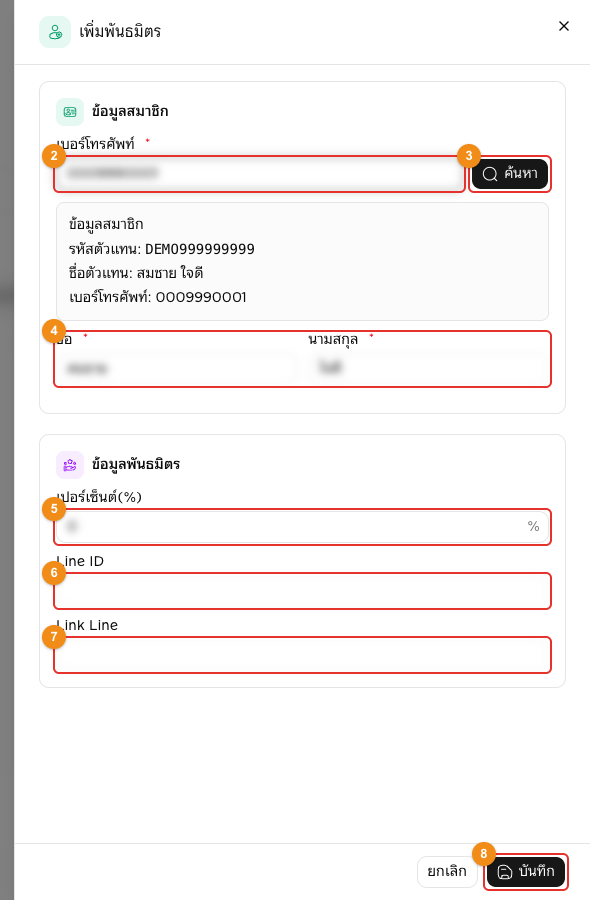
- ระบุเบอร์โทรศัพท์ 10 หลักของสมาชิกที่จะเป็นพันธมิตร (ต้องสมัครสมาชิกก่อน)
- กดปุ่ม “ค้นหา” ระบบจะแสดงกล่อง “ข้อมูลสมาชิก” (รหัสตัวแทน ชื่อตัวแทน เบอร์โทรศัพท์) และเปิดให้กรอกช่องที่เหลือ (ถ้าเบอร์ไม่ครบ 10 หลัก ระบบจะแจ้ง “กรุณากรอกเบอร์โทรศัพท์ให้ครบ 10 หลัก” ถ้าไม่พบสมาชิกจะแจ้ง “ไม่พบสมาชิก”)
- “ชื่อ” และ “นามสกุล” ของตัวแทน ระบบใส่ชื่อ-นามสกุลของสมาชิกให้ แก้ไขได้แต่ห้ามว่าง (ระบบนำมารวมเป็นชื่อตัวแทน)
- ระบุ “เปอร์เซ็นต์(%)” (ต้องมากกว่า 0 ถ้าเว้นว่างหรือใส่ 0 ระบบจะแจ้ง “กรุณากรอกข้อมูลให้ครบถ้วน”)
- ระบุ “Line ID” ของตัวแทน (ไม่บังคับ)
- ระบุ “Link Line” ของตัวแทน (ไม่บังคับ)
- กดปุ่ม “บันทึก” เป็นอันเสร็จ
TIP
เปอร์เซ็นต์ใช้แสดงในรายงานเพื่ออ้างอิงเท่านั้น ระบบไม่ได้คำนวณหรือโอนส่วนแบ่งให้พันธมิตรอัตโนมัติ หากแก้เบอร์โทรศัพท์หลังกด “ค้นหา” แล้ว ระบบจะล้างข้อมูลสมาชิกออก ต้องกด “ค้นหา” ใหม่อีกครั้ง
ข้อควรระวัง
เบอร์โทรศัพท์หนึ่งเบอร์เพิ่มเป็นพันธมิตรได้ครั้งเดียว หากเพิ่มซ้ำ ระบบจะแจ้ง “พันธมิตรนี้มีอยู่แล้ว”
วิธีแก้ไขพันธมิตร
กดปุ่ม “แก้ไข” ที่แถวของพันธมิตร (ข้อ 11 ในภาพแรก) จะเปิดหน้าต่าง “แก้ไขพันธมิตร”
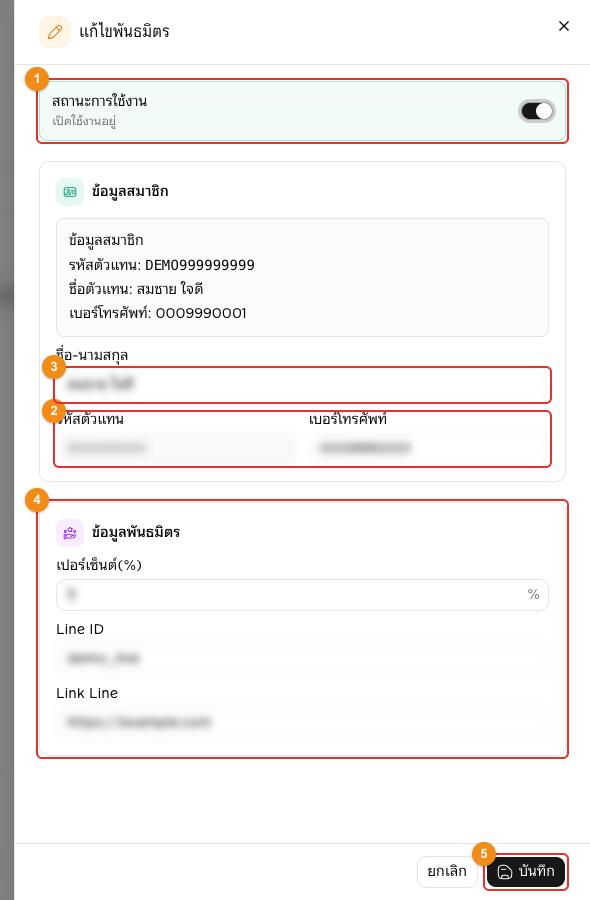
- “สถานะการใช้งาน” เปิด/ปิดพันธมิตร (ใต้หัวข้อบอก “เปิดใช้งานอยู่” หรือ “ปิดใช้งาน”) พันธมิตรที่ปิดสถานะจะไม่แสดงในรายงานพันธมิตร
- “รหัสตัวแทน” และ “เบอร์โทรศัพท์” แก้ไขไม่ได้ (กล่อง “ข้อมูลสมาชิก” ด้านบนแสดงข้อมูลสมาชิกเจ้าของเบอร์นี้)
- แก้ไข “ชื่อ-นามสกุล” ของตัวแทนได้ (ชื่อที่แสดงในรายชื่อและรายงานพันธมิตร)
- แก้ไข “เปอร์เซ็นต์(%)” “Line ID” และ “Link Line” ได้ตามต้องการ
- กดปุ่ม “บันทึก” (การเปิด/ปิดสถานะในข้อ 1 ต้องกด “บันทึก” ด้วยทุกครั้ง)
TIP
ไม่มีปุ่มลบพันธมิตร หากเลิกเป็นพันธมิตรให้ปิด “สถานะการใช้งาน” แทน