โหมดมืด
ตั้งค่า Popup
จัดการรูป Popup ที่เด้งขึ้นบนหน้าเว็บของสมาชิก ใช้แจ้งโปรโมชั่นหรือประกาศสำคัญ
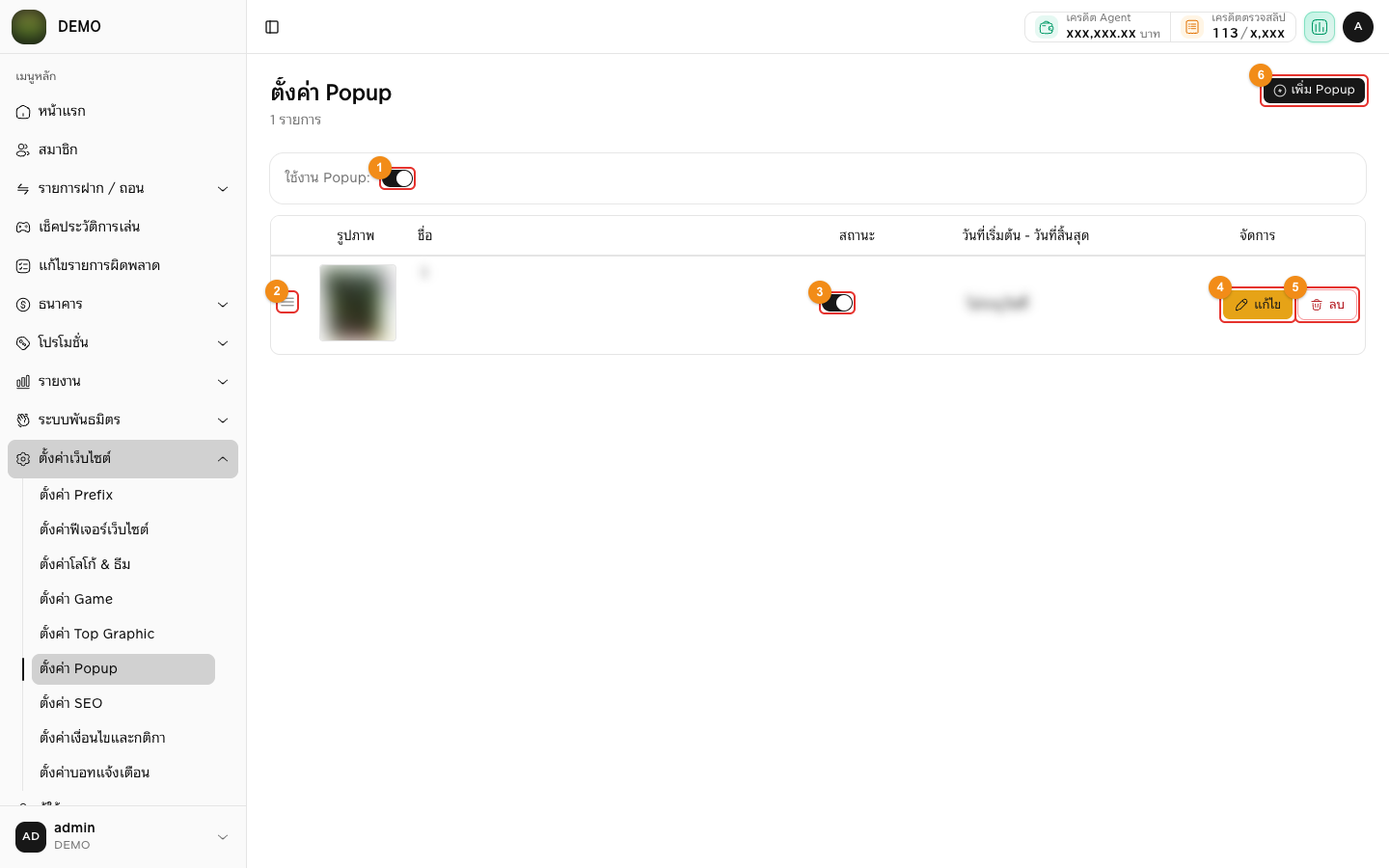
- ปุ่ม เปิด/ปิด “ใช้งาน Popup” ทั้งหมด (ถ้าปิด จะไม่แสดง Popup ใดเลย)
- กดค้างที่ไอคอนขีด 3 ขีด แล้วลาก ขึ้น-ลง เพื่อเรียงลำดับการแสดง Popup (มีหลายรูป จะแสดงเป็นสไลด์ตามลำดับนี้)
- ปุ่ม เปิด/ปิด “สถานะ” ใช้งาน Popup นี้
- ปุ่ม “แก้ไข” กดเพื่อแก้ไข Popup
- ปุ่ม “ลบ” กดเพื่อลบ Popup (ระบบจะถามยืนยันอีกครั้ง กด “ตกลง” เพื่อลบ)
- ปุ่ม “เพิ่ม Popup” ใช้สำหรับเพิ่ม Popup ใหม่
TIP
- ปุ่มเปิด/ปิด และการเรียงลำดับ บันทึกทันที ไม่ต้องกดบันทึก
- คอลัมน์ “วันที่เริ่มต้น - วันที่สิ้นสุด” แสดงช่วงวันที่ที่ตั้งไว้ หรือ “ไม่ระบุวันที่” (แสดงตลอด)
วิธีเพิ่ม Popup
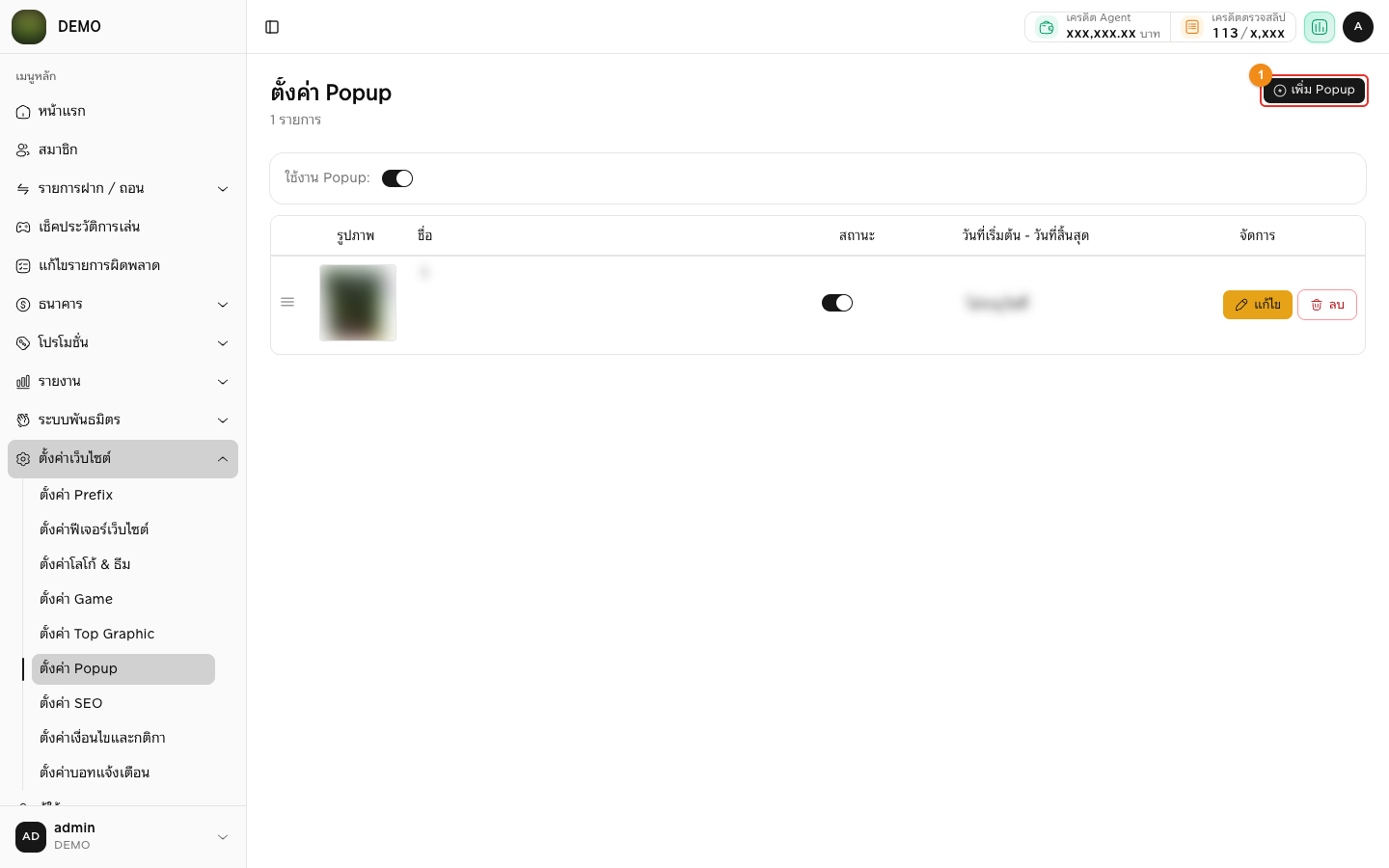
- กดปุ่ม “เพิ่ม Popup”
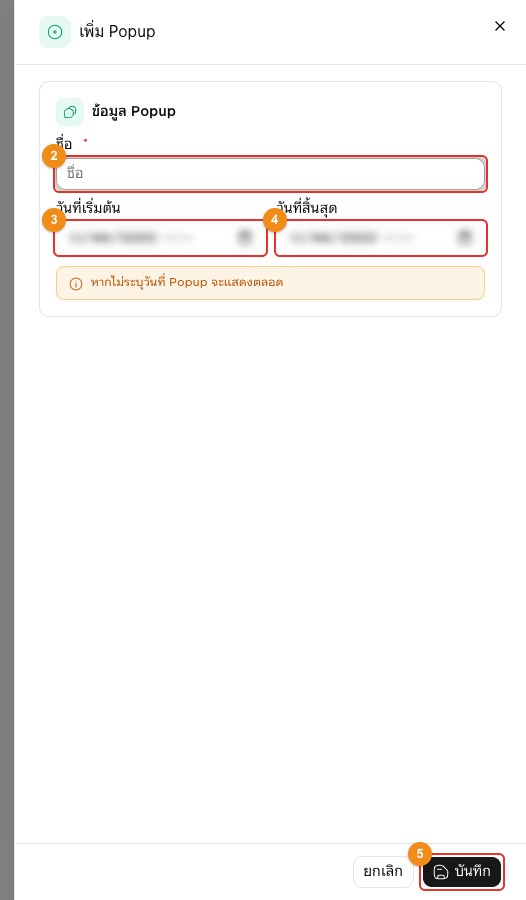
- ระบุ “ชื่อ”
- เลือก “วันที่เริ่มต้น” (วันที่และเวลา ถ้าไม่เลือก จะแสดงตลอด)
- เลือก “วันที่สิ้นสุด” (วันที่และเวลา ถ้าไม่เลือก จะแสดงตลอด)
- กดปุ่ม “บันทึก”
TIP
ต้องเลือกทั้งวันที่เริ่มต้นและวันที่สิ้นสุด หากเลือกเพียงช่องเดียว ระบบจะถือว่าไม่ระบุวันที่ และแสดงตลอด
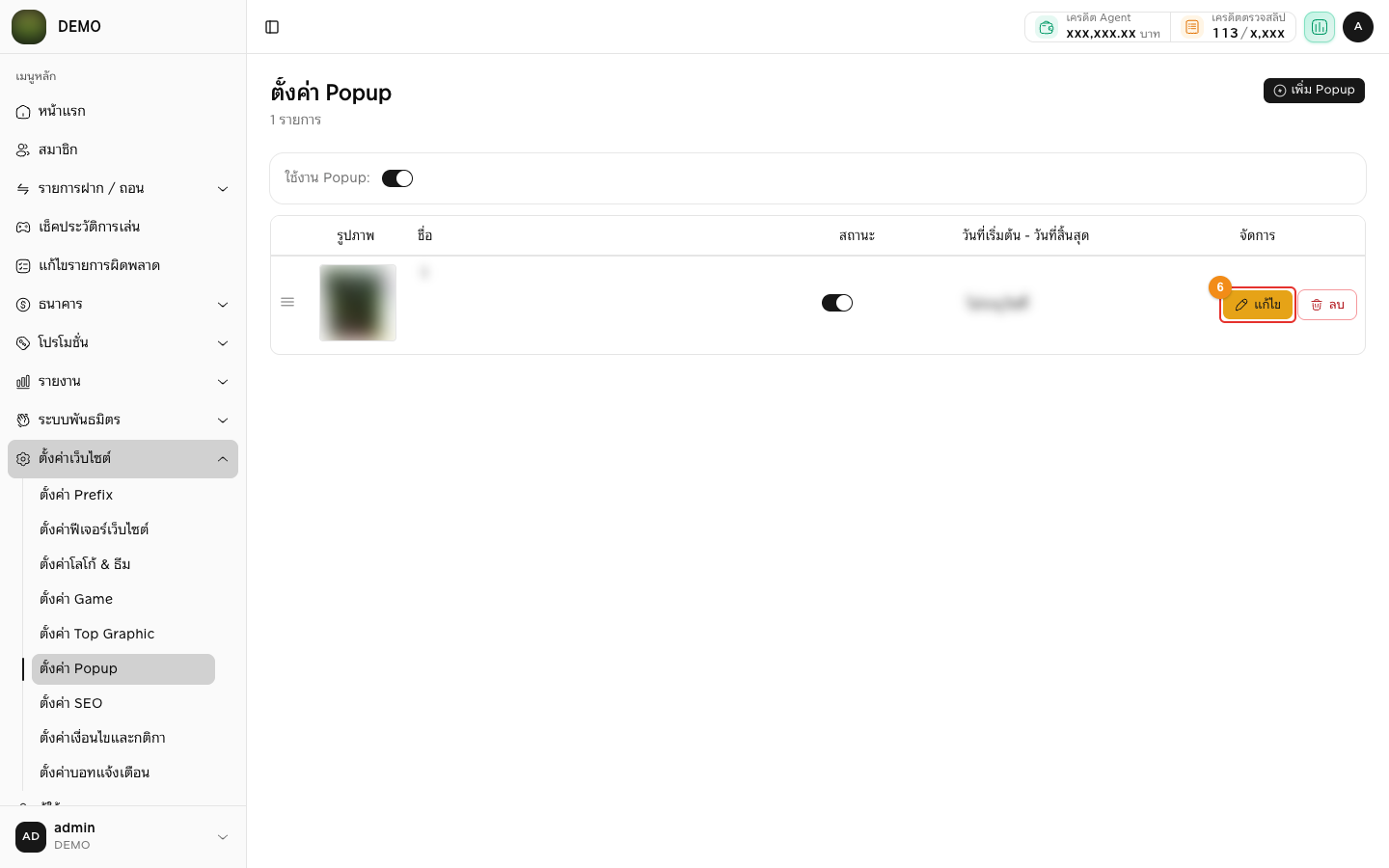
- กดปุ่ม “แก้ไข” ของ Popup ที่เพิ่มไว้
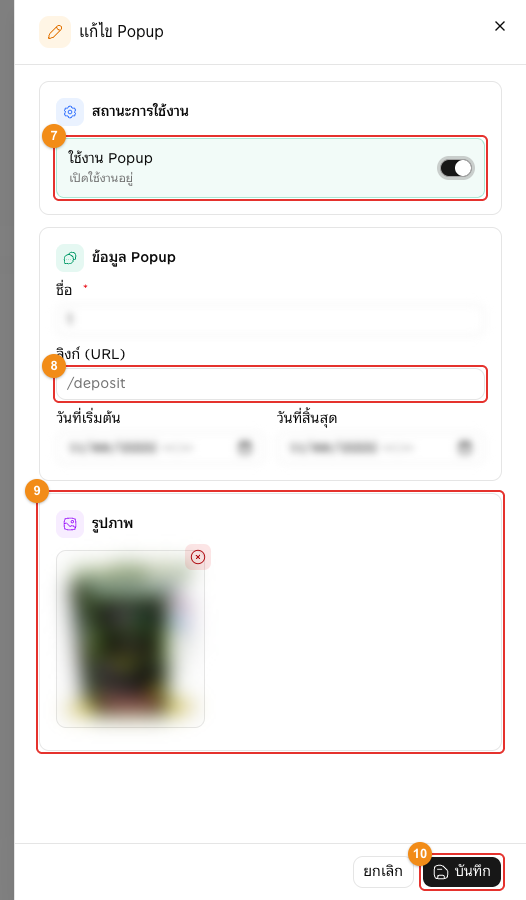
- กดเปิด “ใช้งาน Popup” (หัวข้อ “สถานะการใช้งาน”) เพื่อเปิดสถานะของ Popup นี้
- “ลิงก์ (URL)” ระบุลิงก์ที่จะเปิดเมื่อสมาชิกกดรูป Popup (ไม่บังคับ) ลิงก์ต้องขึ้นต้นด้วย / (หน้าในเว็บ เช่น /deposit) หรือ http:// / https:// (เว็บภายนอก) ใหม่
- “รูปภาพ” กด “อัพโหลดรูปภาพ” เพื่อเลือกรูป (ขนาดรูป 512 x 512 px ไม่เกิน 2 MB) หากมีรูปอยู่แล้ว กดปุ่ม x ที่มุมรูปเพื่อลบรูปเดิม แล้วอัพโหลดรูปใหม่
- กดปุ่ม “บันทึก” เป็นอันเสร็จ
TIP
ในหน้าแก้ไขยังแก้ “ชื่อ” และวันที่เริ่มต้น - สิ้นสุดได้ด้วย
ข้อควรระวัง
- Popup ที่เพิ่มใหม่ยังไม่มีรูปและสถานะยังปิดอยู่ ต้องกด “แก้ไข” เพื่ออัพโหลดรูปและเปิดสถานะทุกครั้ง
- ต้องเปิด “ใช้งาน Popup” (ข้อ 1 ด้านบน) ไว้ด้วย ไม่อย่างนั้นจะไม่แสดง Popup
- Popup ไม่มีตัวเลือกหน้าที่จะแสดงเหมือน Top Graphic และใช้รูปสี่เหลี่ยมจัตุรัส (512 x 512 px)