โหมดมืด
รายการถอน
หน้านี้แสดงรายการแจ้งถอนเงินของสมาชิกทั้งหมด ใช้ตรวจสอบ ยืนยันโอนเงิน ปรับสถานะ และยกเลิกรายการถอน
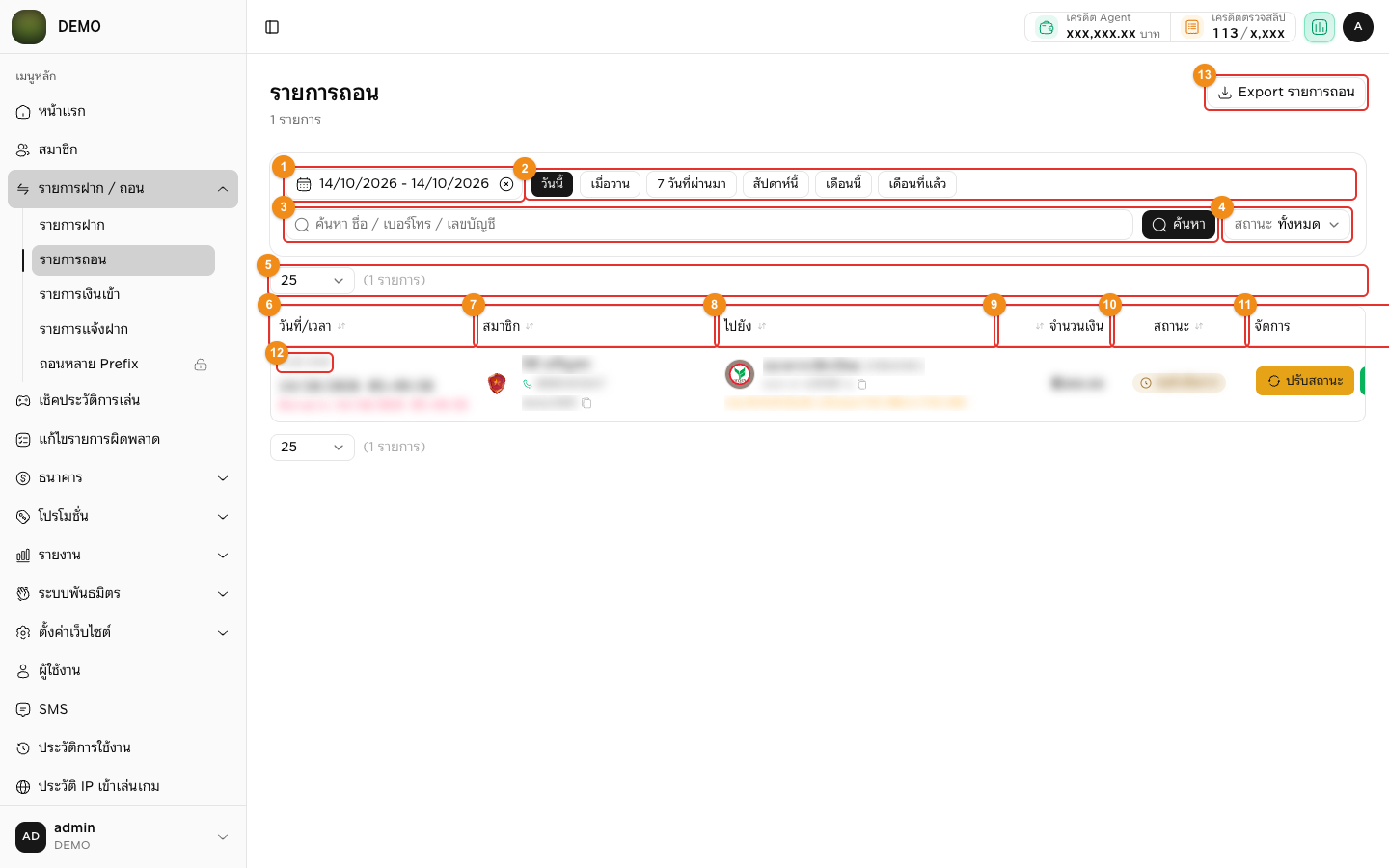
- เลือกวันที่ที่ต้องการแสดงรายการถอน
- เลือกช่วงวันที่แบบด่วน “วันนี้”, “เมื่อวาน”, “7 วันที่ผ่านมา”, “สัปดาห์นี้”, “เดือนนี้”, “เดือนที่แล้ว”
- ค้นหารายการถอนที่ต้องการ โดยใช้ เบอร์โทรศัพท์, ชื่อ, นามสกุล, จำนวนเงินยอดที่ถอน แล้วกดปุ่ม “ค้นหา” (หรือกด Enter)
- เลือกสถานะที่ต้องการแสดงที่ช่อง “สถานะ” (ดูความหมายที่หัวข้อ “สถานะรายการถอน” ด้านล่าง)
- เลือกจำนวนรายการต่อหน้า (25 / 50 / 100 รายการ) และเลือกหน้าที่ต้องการแสดง (แถบนี้มีทั้งด้านบนและด้านล่างตาราง)
- แสดง เลขรายการ (TxID), วันที่และเวลาที่แจ้งถอน และเวลา “อัพเดทยอด”
- แสดง ชื่อ-นามสกุล, เบอร์โทรศัพท์, ยูสเซอร์เกม ของสมาชิกที่แจ้งถอนเงิน (กดชื่อเพื่อเปิดข้อมูลสมาชิก กดเบอร์โทรศัพท์หรือยูสเซอร์เกมเพื่อคัดลอก)
- แสดง ชื่อธนาคาร, เลขบัญชีที่รับเงิน, สถานะโปรโมชั่นและเงื่อนไขการถอน (ข้อความสีส้ม กด “ดูเพิ่ม” เพื่ออ่านทั้งหมด), ชื่อแอดมินที่ขอสิทธิ์การถอน (“ขอสิทธิ์การถอนโดย”), ชื่อแอดมินที่ทำรายการ (“ทำรายการโดย”)
- แสดง จำนวนเงินที่แจ้งถอน กดที่หัวคอลัมน์เพื่อเรียงยอดจากน้อยไปมาก หรือมากไปน้อย (คอลัมน์ “วันที่/เวลา”, “สมาชิก”, “ไปยัง”, “สถานะ” กดเรียงได้เช่นกัน)
- แสดง สถานะของรายการถอน
- ปุ่มจัดการรายการ แสดงตามสถานะของรายการ (ดูหัวข้อ “ปุ่มจัดการรายการถอน” ด้านล่าง)
- กดที่ “TxID” เพื่อคัดลอกข้อมูลสำหรับโอนเงิน ได้แก่ เลขบัญชี, ชื่อธนาคาร, ชื่อสมาชิก และยอดถอน ไปวางในแอปธนาคารหรือแชทได้ทันที ใหม่
- ปุ่ม “Export รายการถอน” ดาวน์โหลดรายการถอนเป็นไฟล์ Excel (ดูหัวข้อ “วิธี Export รายการถอน” ด้านล่าง) ใหม่
เมื่อเลือกตัวกรองใดๆ ไว้ (วันที่ คำค้นหา หรือสถานะ) จะมีปุ่ม “ล้างตัวกรอง” ให้กดเพื่อกลับไปแสดงรายการของวันนี้ทั้งหมด ใหม่
TIP
หน้านี้อัปเดตรายการให้เองทุก 10 วินาที ไม่ต้องกดรีเฟรช (ระหว่างที่กำลังเลื่อนหรือแตะหน้าจอ ระบบจะรอจนหยุดก่อนค่อยอัปเดต)
สถานะรายการถอน
- “รอดำเนินการ” คือ รายการถอนที่รอแอดมินทำรายการ
- “กำลังดำเนินการ” / “กำลังดำเนินการ QR Payment” คือ ระบบกำลังโอนเงินไปยังบัญชีของสมาชิก
- “รอการตอบกลับ (Callback)” คือ ส่งรายการไปที่ผู้ให้บริการโอนเงินแล้ว รอผลยืนยันกลับมา
- “รายการสำเร็จ” คือ ถอนเงินสำเร็จ
- “รายการไม่สำเร็จ” คือ รายการถอนที่ถูกยกเลิก หรือโอนเงินไม่สำเร็จ
ปุ่มจัดการรายการถอน
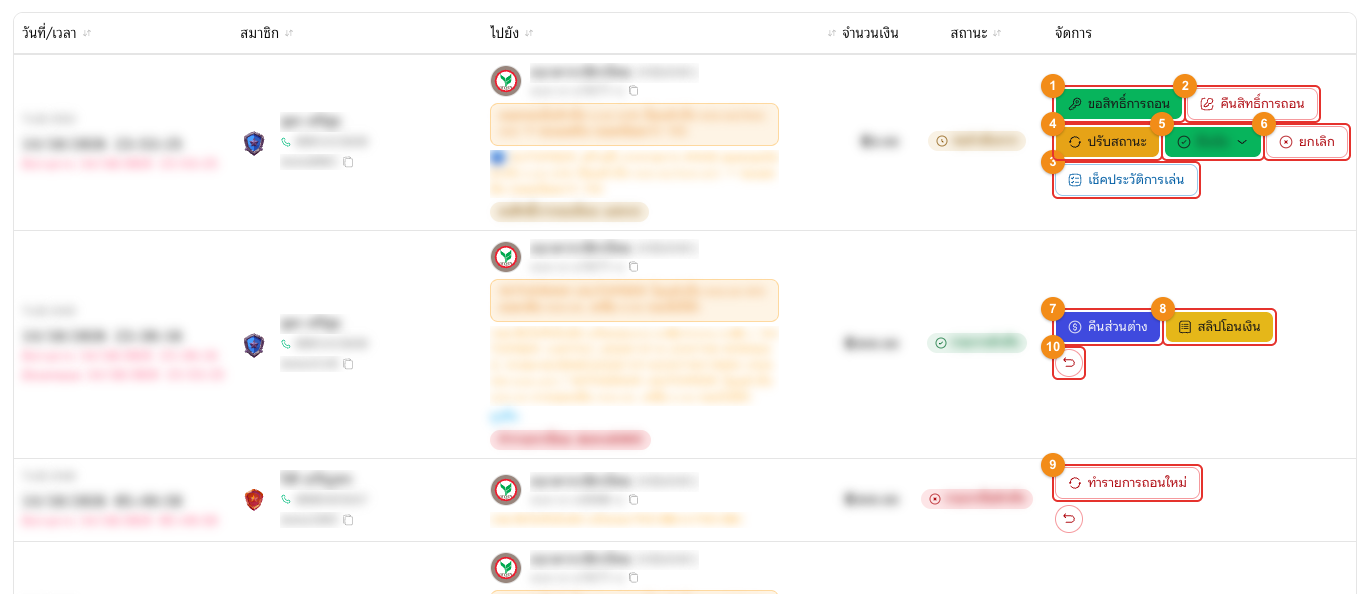
- ปุ่ม “ขอสิทธิ์การถอน” กดเพื่อให้แอดมินคนนั้นทำรายการถอนรายการนี้ได้คนเดียว (แสดงเมื่อเปิด “ขอสิทธิ์ในการถอน” ที่หน้า ตั้งค่า Prefix) เมื่อเปิดระบบนี้ ต้องกด “ขอสิทธิ์การถอน” ก่อน ปุ่ม ปรับสถานะ / ยืนยัน / ยกเลิก จึงจะแสดง และแสดงเฉพาะแอดมินที่ขอสิทธิ์ไว้
- ปุ่ม “คืนสิทธิ์การถอน” กดเพื่อคืนสิทธิ์ของรายการนี้ ให้แอดมินคนอื่นขอสิทธิ์ทำรายการแทนได้ (คืนได้เฉพาะแอดมินที่ขอสิทธิ์ไว้)
- ปุ่ม “เช็คประวัติการเล่น” (เฉพาะโปรดัก AMBKING) ไว้สำหรับตรวจสอบรายการเล่นเกมคร่าวๆ ระบบจะเปิดหน้า เช็คประวัติการเล่น ในแท็บใหม่ พร้อมค้นหายูสเซอร์เกมของสมาชิกและวันที่แจ้งถอนให้ แนะนำให้เช็คจากหน้า Agent จะตรวจสอบรายการเล่นได้ละเอียดและแม่นยำมากกว่า
- เว็บที่ใช้โปรดัก BETFLIX จะเป็นปุ่ม “ประวัติการการเล่น” (เฉพาะโปรดัก BETFLIX) เปิดหน้าต่างสรุปการเล่นของสมาชิก (Game, Turnover, Valid amount, Win/Loss, Commission, Total)
- ปุ่ม “ปรับสถานะ” กดเพื่อปรับสถานะเป็นสำเร็จ และระบบจะไม่โอนไปยังบัญชีปลายทาง (ใช้กรณีรายการถอนนั้นถูกโอนออกไปแล้ว แต่รายการถอนยังรอดำเนินการอยู่ หรือต้องการทำการโอนมือ)
- ปุ่ม “ยืนยัน ▾” กดแล้วเลือกช่องทางที่ให้ระบบโอนเงินไปยังบัญชีปลายทาง (ดูหัวข้อ “วิธียืนยันให้ระบบโอนเงิน” ด้านล่าง) ใหม่
- ปุ่ม “ยกเลิก” กดเพื่อยกเลิกรายการถอน กรอก “หมายเหตุ” แล้วกด “ถัดไป” (ต้องกรอกหมายเหตุก่อน ปุ่มจึงจะกดได้) จากนั้นเลือก
- “คืนเครดิต” ระบบจะคืนเครดิตยอดถอนนี้ให้สมาชิก
- “ไม่คืนเครดิต” ยกเลิกรายการโดยไม่คืนเครดิต
- ปุ่ม “คืนส่วนต่าง” กดเพื่อเติมเครดิตส่วนต่างคืนให้สมาชิก (ดูหัวข้อ “วิธีคืนส่วนต่าง” ด้านล่าง)
- ปุ่ม “สลิปโอนเงิน” (รายการสำเร็จที่ระบบโอนเงินออกให้) กดเพื่อดูสลิปการโอนเงิน
- ปุ่ม “ทำรายการถอนใหม่” (รายการไม่สำเร็จ) กดเพื่อให้ระบบสร้างรายการถอนใหม่ กรณีรายการถอนนั้นถอนเงินไม่สำเร็จ รายการใหม่จะขึ้นเป็น “รอดำเนินการ” พร้อมหมายเหตุว่าเป็นรายการซ้ำจาก ID เดิม
- ปุ่มวงกลม ↺ “ถอนซ้ำ” (ชี้เมาส์ที่ปุ่มจะขึ้นชื่อปุ่ม) กดเพื่อรีสถานะรายการถอนเดิมกลับไป “รอดำเนินการ” (ใช้กรณีรายการถอนสำเร็จแล้วแต่เงินยังไม่เข้าบัญชี ต้องการทำรายการถอนเงินใหม่) ดูว่าใครกดได้ที่หัวข้อ “สิทธิ์การถอนซ้ำ” ด้านล่าง
ปุ่ม ปรับสถานะ / ยืนยัน / ยกเลิก จะแสดงเฉพาะรายการที่ “รอดำเนินการ” เมื่อกดปุ่ม ปรับสถานะ, ขอสิทธิ์/คืนสิทธิ์การถอน, ทำรายการถอนใหม่ หรือถอนซ้ำ ระบบจะถามยืนยันอีกครั้ง ให้กด “ยืนยัน”
ข้อควรระวัง
“ทำรายการถอนใหม่” และ “ถอนซ้ำ” ไม่ได้ตัดเครดิตของสมาชิกใหม่ ถ้ารายการเดิมถูกยกเลิกแบบ “คืนเครดิต” ไปแล้ว หรือเงินเข้าบัญชีสมาชิกแล้ว ห้ามทำรายการซ้ำ เพราะจะเป็นการจ่ายเงินให้สมาชิกซ้ำ
วิธียืนยันให้ระบบโอนเงิน ใหม่
กดปุ่ม “ยืนยัน ▾” ที่รายการถอนที่ “รอดำเนินการ” แล้วเลือกช่องทางโอนเงิน
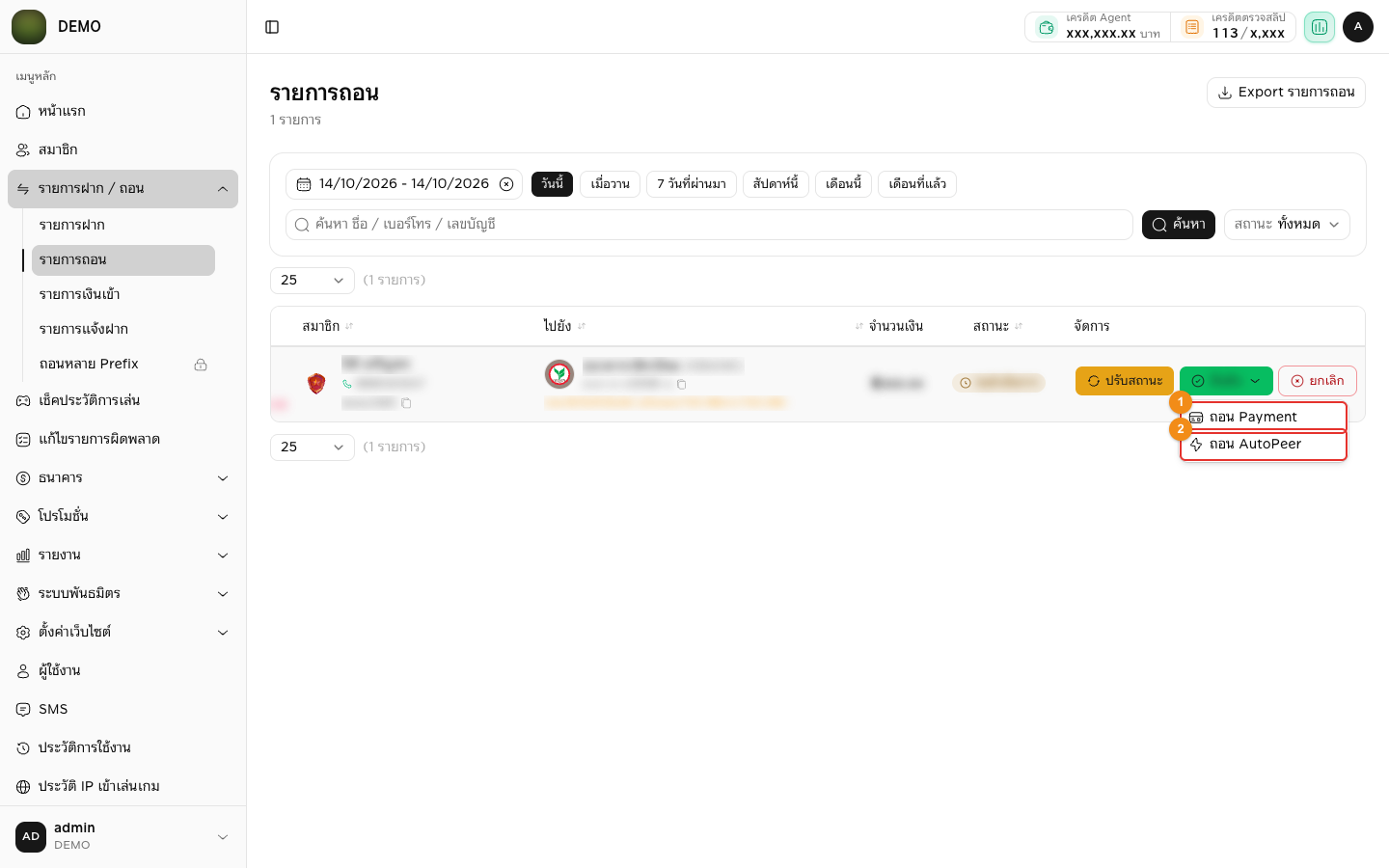
- “ถอน Payment” ให้ระบบโอนเงินผ่าน Payment Gateway ที่เว็บตั้งไว้สำหรับถอน (ดูหน้า ตั้งค่า Payment Gateway)
- “ถอน AutoPeer” ให้ระบบโอนเงินผ่าน Autopeer (ต้องเปิดใช้งานการถอนของ Autopeer ไว้ที่หน้า Autopeer)
กด “ยืนยัน” ในหน้าต่างยืนยัน ระบบจะแจ้ง “ยืนยันรายการสำเร็จ รอระบบทำรายการถอนเงิน” แล้วสถานะจะเปลี่ยนไปตามขั้นตอนการโอน
TIP
ถ้าตั้ง “ยอดถอนเงินด้วยตนเองสูงสุด (กดปุ่มยืนยัน)” ไว้ที่หน้า ตั้งค่าถอนเงินอัตโนมัติ รายการที่ยอดเกินกว่าที่ตั้งไว้จะกดยืนยันให้ระบบโอนไม่ได้
สิทธิ์การถอนซ้ำ
ปุ่มวงกลม ↺ “ถอนซ้ำ” แสดงตามสิทธิ์ของผู้ใช้
| ผู้ใช้ | รายการที่กดถอนซ้ำได้ |
|---|---|
| แอดมินหลัก | ทุกรายการที่ไม่ได้อยู่ในสถานะ “รอดำเนินการ” |
| ผู้ใช้ที่ได้รับสิทธิ์ “ทำรายการถอนใหม่” ใหม่ | เฉพาะรายการ “รายการไม่สำเร็จ” |
| ผู้ใช้อื่น | ไม่เห็นปุ่ม |
ตั้งสิทธิ์ “ทำรายการถอนใหม่” ได้ที่หน้า ผู้ใช้งาน
ส่วนปุ่มสีแดง “ทำรายการถอนใหม่” (ข้อ 9) แสดงที่รายการ “รายการไม่สำเร็จ” ให้ทุกคนที่เข้าหน้านี้ได้
วิธีคืนส่วนต่าง
ปุ่ม “คืนส่วนต่าง” จะแสดงที่รายการถอนที่มีส่วนต่างต้องคืนให้สมาชิก เช่น สมาชิกไม่รับโบนัสที่มีการจำกัดยอดถอน แจ้งถอนน้อยกว่ายอดที่ถอนได้ ระบบจะดึงเครดิตออกทั้งหมด แล้วบันทึกส่วนต่างที่ต้องคืนไว้ในหมายเหตุของรายการ (ข้อความ “ต้องคืนเงิน …฿”)
กดปุ่ม “คืนส่วนต่าง” ระบบจะเปิดหน้าต่างและกรอกข้อมูลให้เบื้องต้น
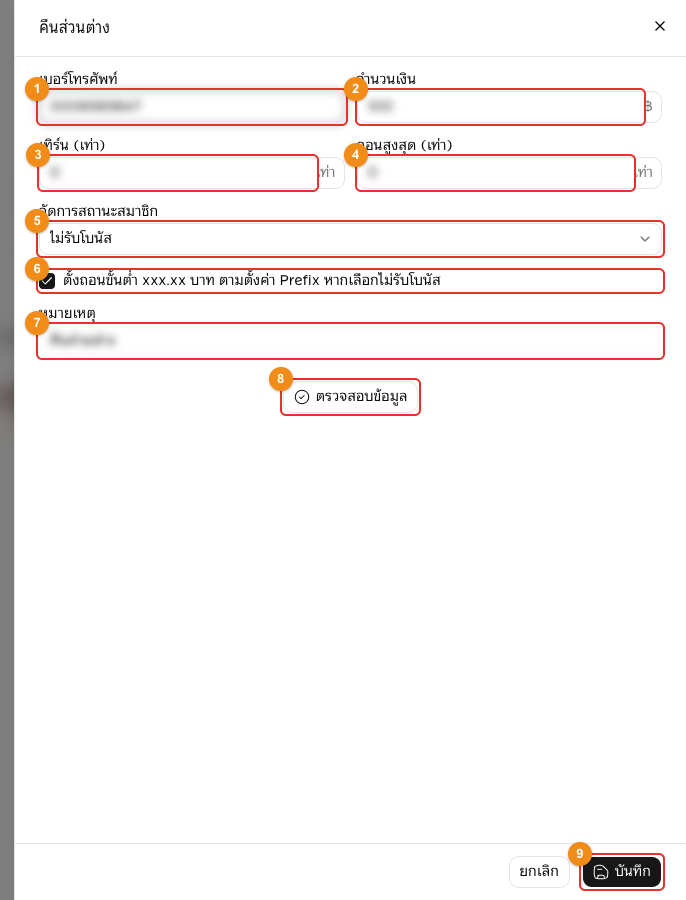
- “เบอร์โทรศัพท์” ของสมาชิก (ระบบใส่ให้)
- “จำนวนเงิน” ยอดส่วนต่างที่ต้องคืน (ระบบใส่ให้ แก้ไขได้)
- “เทิร์น (เท่า)” จำนวนเท่าของเทิร์นที่ต้องทำ (ค่าเริ่มต้น 0)
- “ถอนสูงสุด (เท่า)” จำนวนเท่าของยอดถอนสูงสุด (ค่าเริ่มต้นตามตั้งค่าเว็บ)
- “จัดการสถานะสมาชิก” สถานะโปรโมชั่นของสมาชิกหลังคืนส่วนต่าง (ค่าเริ่มต้น “ไม่รับโบนัส”)
- ช่องติ๊ก “ตั้งถอนขั้นต่ำ … บาท ตามตั้งค่า Prefix หากเลือกไม่รับโบนัส” (และ “ตั้งเทิร์นโอเวอร์ …% ตามตั้งค่า Prefix หากเลือกไม่รับโบนัส” ถ้าเว็บตั้งไว้) เพื่อใช้เงื่อนไขตามตั้งค่าเว็บ ระบบติ๊กไว้ให้แล้ว เอาติ๊กออกได้ถ้าไม่ต้องการ (แสดงเมื่อเลือก “ไม่รับโบนัส”)
- “หมายเหตุ” (ค่าเริ่มต้น “คืนส่วนต่าง”)
- ปุ่ม “ตรวจสอบข้อมูล” แสดงข้อมูลสมาชิก เช่น ชื่อ-นามสกุล, บัญชีธนาคาร, เครดิตคงเหลือ, สถานะสมาชิก, เทิร์นที่ต้องทำ, ยอดถอนขั้นต่ำ, ยอดถอนสูงสุด, วันที่สมัครสมาชิก เพื่อตรวจก่อนบันทึก (เบอร์โทรศัพท์ต้องครบ 10 หลัก)
- กดปุ่ม “บันทึก” ระบบจะเติมเครดิตส่วนต่างให้สมาชิก และบันทึกเป็นรายการ “เติมเครดิต” ที่หน้า แก้ไขรายการผิดพลาด
วิธี Export รายการถอน
- เลือกวันที่ สถานะ หรือคำค้นหา ให้ได้รายการที่ต้องการ ไฟล์จะมีเฉพาะรายการตามที่เลือกไว้
- กดปุ่ม “Export รายการถอน”
- รอระบบดึงข้อมูลจนครบ ระหว่างนี้จะขึ้นข้อความ “กรุณาอย่าปิดหน้านี้จนกว่าจะ Export รายการถอนเสร็จ” พร้อมจำนวนหน้าที่ดึงแล้ว
- เมื่อขึ้น “Export Successfully!” ระบบจะดาวน์โหลดไฟล์ Excel ให้ กด “ปิด” เป็นอันเสร็จ
ไฟล์ Excel มีคอลัมน์ วันที่/เวลา, อัพเดทยอด, ชื่อ, สกุล, ธนาคาร, เลขบัญชี, จำนวนเงิน, สถานะ
TIP
ระบบดึงข้อมูลครั้งละ 100 รายการ ถ้ามีรายการมากจะใช้เวลานาน แนะนำให้เลือกช่วงวันที่ให้แคบลง หากไม่มีรายการเลย ระบบจะแจ้ง “ไม่พบข้อมูล”