โหมดมืด
รายการฝาก
หน้านี้แสดงรายการฝากเงินของสมาชิกทั้งหมด ใช้ตรวจสอบยอดฝาก ปรับสถานะ และยกเลิกรายการฝาก
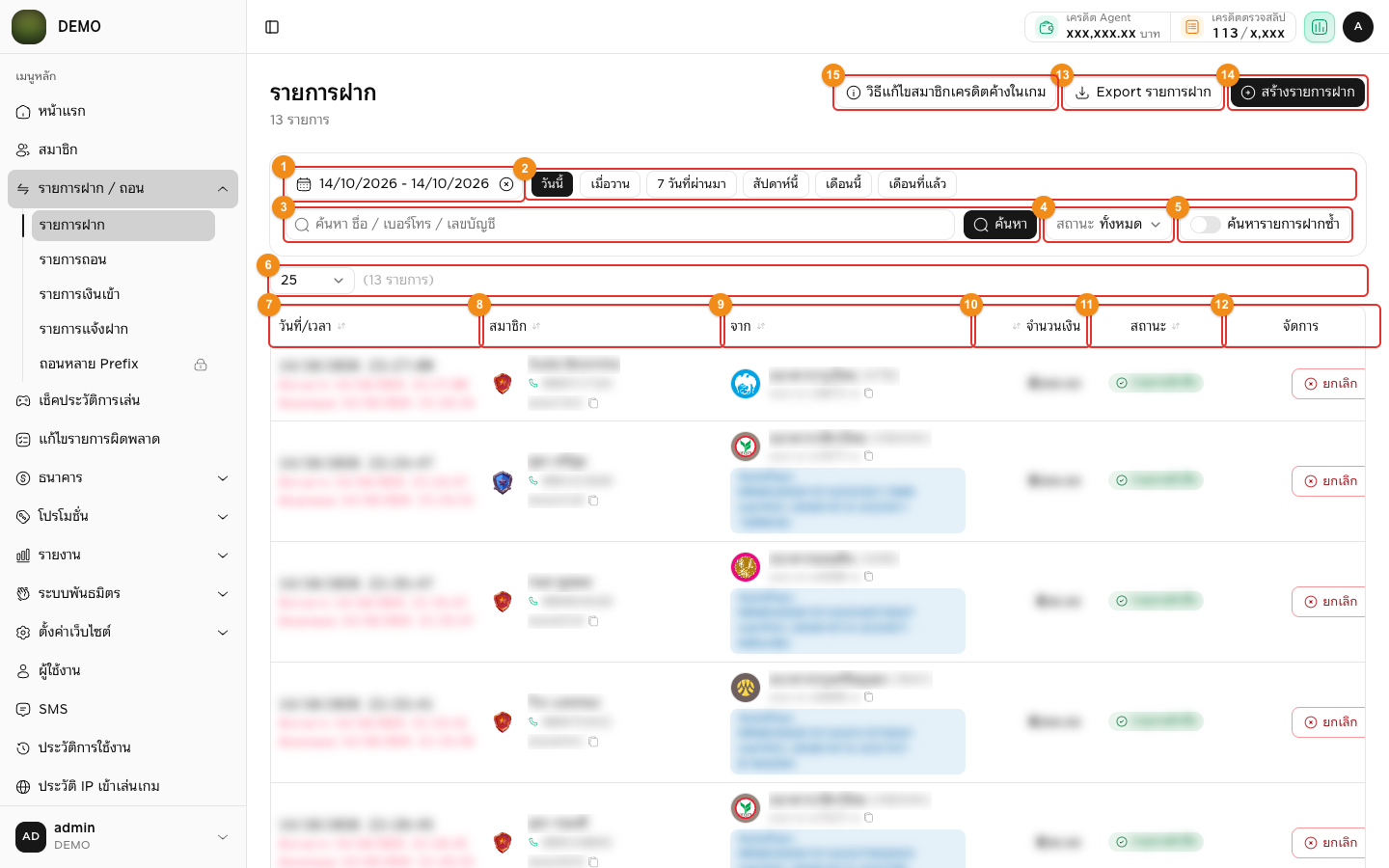
- เลือกวันที่ที่ต้องการแสดงรายการฝาก
- เลือกช่วงวันที่แบบด่วน “วันนี้”, “เมื่อวาน”, “7 วันที่ผ่านมา”, “สัปดาห์นี้”, “เดือนนี้”, “เดือนที่แล้ว”
- ค้นหารายการฝากที่ต้องการ โดยใช้ เบอร์โทรศัพท์, ชื่อ, นามสกุล, จำนวนยอดที่ฝาก แล้วกดปุ่ม “ค้นหา” (หรือกด Enter)
- เลือกสถานะที่ต้องการแสดงที่ช่อง “สถานะ” (ดูความหมายที่หัวข้อ “สถานะรายการฝาก” ด้านล่าง)
- สวิตช์ “ค้นหารายการฝากซ้ำ” เปิดเพื่อแสดงเฉพาะรายการที่อาจเป็นยอดฝากซ้ำ คือ สมาชิกคนเดียวกัน ยอดเท่ากัน สำเร็จทั้งคู่ และเวลาโอนห่างกันไม่เกิน 2 นาที (เมื่อเปิด ช่องสถานะจะล็อกเป็น “รายการสำเร็จ”) ใหม่
- เลือกจำนวนรายการต่อหน้า (25 / 50 / 100 รายการ) และเลือกหน้าที่ต้องการแสดง (แถบนี้มีทั้งด้านบนและด้านล่างตาราง)
- แสดงวันที่และเวลาฝากตามสลิป, เวลาที่ระบบ “ดึงรายการ” และเวลา “อัพเดทยอด” ฝากเข้ายูสเซอร์ (แสดงเฉพาะรายการสำเร็จ)
- แสดง ชื่อ-นามสกุล, เบอร์โทรศัพท์, ยูสเซอร์เกม ของสมาชิกที่ฝากเงิน
- กดชื่อสมาชิกเพื่อเปิดข้อมูลสมาชิก
- กดเบอร์โทรศัพท์หรือยูสเซอร์เกมเพื่อคัดลอก
- แสดง ชื่อธนาคารหรือช่องทางที่ฝาก, เลขบัญชีของสมาชิก (กดเพื่อคัดลอก), หมายเหตุ, ชื่อแอดมินที่ทำรายการ (“ทำรายการโดย”)
- แสดง จำนวนเงินที่ฝาก กดที่หัวคอลัมน์เพื่อเรียงยอดจากน้อยไปมาก หรือมากไปน้อย (คอลัมน์ “วันที่/เวลา”, “สมาชิก”, “จาก”, “สถานะ” กดเรียงได้เช่นกัน)
- แสดง สถานะต่างๆ ของรายการฝาก
- ปุ่มจัดการรายการ แสดงตามสถานะของรายการ (ดูหัวข้อ “ปุ่มจัดการตามสถานะ” ด้านล่าง)
- ปุ่ม “Export รายการฝาก” ดาวน์โหลดรายการฝากเป็นไฟล์ Excel (ดูหัวข้อ “วิธี Export รายการฝาก” ด้านล่าง) ใหม่
- ปุ่ม “สร้างรายการฝาก” เปิดรายการฝากผ่าน Payment ให้สมาชิก (แสดงเฉพาะแอดมินหลัก หรือผู้ใช้ที่มีสิทธิ์ทั้ง “รายการฝาก” และ “แก้ไขรายการผิดพลาด”) ใหม่
- ปุ่ม “วิธีแก้ไขสมาชิกเครดิตค้างในเกม” (เฉพาะโปรดัก AMBKING) เปิดหน้าต่างวิธีแก้ไขกรณีสมาชิกมีเครดิตค้างอยู่ในเกมที่ยังเล่นไม่จบ (ดูหัวข้อ “วิธีแก้ไขสมาชิกเครดิตค้างในเกม” ด้านล่าง)
เมื่อเลือกตัวกรองใดๆ ไว้ (วันที่ คำค้นหา สถานะ หรือสวิตช์) จะมีปุ่ม “ล้างตัวกรอง” ให้กดเพื่อกลับไปแสดงรายการของวันนี้ทั้งหมด ใหม่
TIP
หน้านี้อัปเดตรายการให้เองทุก 10 วินาที ไม่ต้องกดรีเฟรช (ระหว่างที่กำลังเลื่อนหรือแตะหน้าจอ ระบบจะรอจนหยุดก่อนค่อยอัปเดต)
สถานะรายการฝาก
- “รอดำเนินการ” คือ ระบบได้รับยอดฝากแล้ว กำลังเติมเครดิตเข้ายูสเซอร์ของสมาชิก
- “รอตรวจสอบ” คือ ระบบพักรายการไว้ให้แอดมินตรวจก่อน ยังไม่เติมเครดิต เช่น
- สมาชิกคนเดิมฝากยอดเท่ากันเข้ามาห่างกันไม่เกิน 2 นาที (ระบบใส่หมายเหตุให้ตรวจสอบ)
- สลิปที่อัพโหลดมีเวลาโอนอยู่ในช่วง 23:58 - 00:02 น.
- “รายการฝากผิดพลาด” คือ ระบบพบสมาชิกที่มีเลขบัญชีคล้ายกันมากกว่า 1 คน จึงไม่รู้ว่าต้องเติมให้ใคร แอดมินต้องเลือกสมาชิกเอง (ดูหัวข้อ “วิธีแก้รายการฝากผิดพลาด” ด้านล่าง)
- “รายการสำเร็จ” คือ เติมเครดิตเข้ายูสเซอร์ของสมาชิกแล้ว
รายการที่ถูกยกเลิกจะแสดงสถานะ “รายการไม่สำเร็จ”
ปุ่มจัดการตามสถานะ
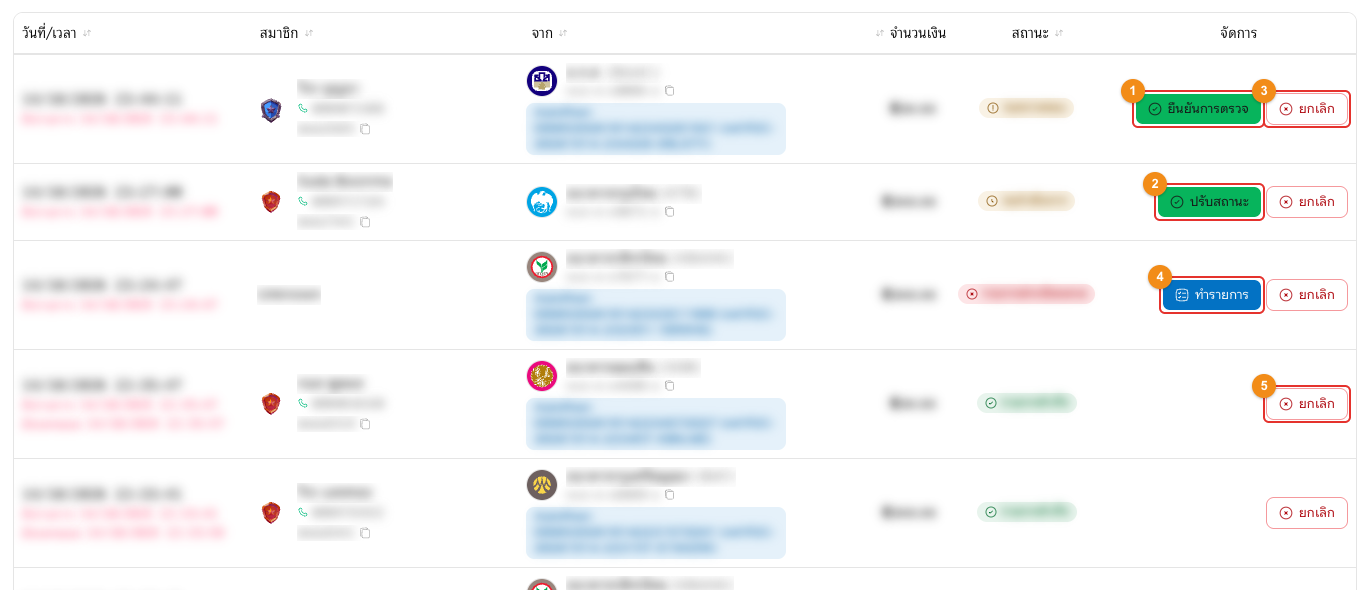
- ปุ่ม “ยืนยันการตรวจ” (สถานะ “รอตรวจสอบ”) กดเมื่อตรวจสอบแล้วว่ายอดเงินเข้าบัญชีจริงและไม่ใช่ยอดซ้ำ รายการจะเปลี่ยนเป็น “รอดำเนินการ” แล้วระบบจะเติมเครดิตให้สมาชิกต่อ
- ปุ่ม “ปรับสถานะ” (สถานะ “รอดำเนินการ”) ไว้สำหรับกรณีเครดิตของยอดฝากนั้นเข้ายูสเซอร์ไปแล้ว แต่รายการฝากยังรอดำเนินการอยู่ กดเพื่อปรับรายการฝากเป็นสำเร็จ (หากกด “ปรับสถานะ” เครดิตของยอดฝากนั้นจะไม่ถูกเติม แอดมินต้องเติมเครดิตเข้าสมาชิกด้วยตนเอง)
- ปุ่ม “ยกเลิก” (สถานะ “รอดำเนินการ”, “รอตรวจสอบ”, “รายการฝากผิดพลาด”) ไว้สำหรับยกเลิกรายการฝาก เพื่อไม่ให้ปรับรายการฝากเข้ายูสเซอร์สำเร็จ
- ปุ่ม “ทำรายการ” (สถานะ “รายการฝากผิดพลาด”) เปิดหน้าต่างเลือกสมาชิกที่ถูกต้องเพื่อเติมเงิน
- ปุ่ม “ยกเลิก” (สถานะ “รายการสำเร็จ”) (เฉพาะแอดมินหลัก) ไว้สำหรับยกเลิกรายการฝากสำเร็จ ใช้สำหรับกรณีแอดมินเติมยอดฝากผิดพลาด
กด “ยืนยันการตรวจ” หรือ “ปรับสถานะ” ระบบจะถามยืนยันก่อน กด “ยืนยัน” เพื่อทำรายการ
ทุกครั้งที่กด “ยกเลิก” ต้องกรอก “หมายเหตุ” แล้วกด “ยืนยัน” (ปุ่ม “ยืนยัน” จะกดได้เมื่อกรอกหมายเหตุแล้ว)
ข้อควรระวัง
การยกเลิกรายการฝากที่สำเร็จแล้ว เป็นการเปลี่ยนสถานะรายการเท่านั้น ระบบไม่ได้ดึงเครดิตคืนจากสมาชิก หากต้องการดึงเครดิตคืน ให้ใช้ “ตัดเครดิต” ที่เมนู แก้ไขรายการผิดพลาด
วิธีแก้รายการฝากผิดพลาด
กดปุ่ม “ทำรายการ” ที่รายการสถานะ “รายการฝากผิดพลาด” ระบบจะเปิดหน้าต่างรายชื่อสมาชิกที่มีเลขบัญชีคล้ายกับยอดที่เข้ามา
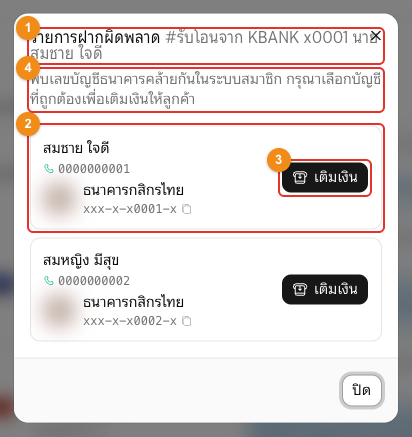
- หัวหน้าต่าง “รายการฝากผิดพลาด” แสดงหมายเหตุของรายการต่อท้าย (เช่น ข้อความจาก SMS) ใช้เทียบกับข้อมูลของสมาชิก
- รายชื่อสมาชิกที่เป็นไปได้ แสดง ชื่อ-นามสกุล, เบอร์โทรศัพท์, ธนาคาร, เลขบัญชี
- กดปุ่ม “เติมเงิน” ที่สมาชิกที่ถูกต้อง แล้วกด “ยืนยัน”
- ข้อความเตือนให้ตรวจสอบและเลือกบัญชีที่ถูกต้องก่อนเติมเงิน
หากไม่มีสมาชิกที่ตรงกัน หน้าต่างจะแสดง “ไม่พบสมาชิกที่ตรงกัน” กด “ปิด” เพื่อปิดหน้าต่าง
หลังกด “เติมเงิน” รายการฝากจะถูกย้ายไปเป็นของสมาชิกคนนั้นและเปลี่ยนเป็น “รอดำเนินการ” แล้วระบบจะเติมเครดิตให้ หากสมาชิกคนนั้นมีรายการฝากนี้อยู่แล้ว ระบบจะยกเลิกรายการนี้ให้อัตโนมัติ เพื่อป้องกันยอดฝากเข้าซ้ำ
วิธี Export รายการฝาก
- เลือกวันที่ สถานะ คำค้นหา หรือเปิด “ค้นหารายการฝากซ้ำ” ให้ได้รายการที่ต้องการ ไฟล์จะมีเฉพาะรายการตามที่เลือกไว้
- กดปุ่ม “Export รายการฝาก”
- รอระบบดึงข้อมูลจนครบ ระหว่างนี้จะขึ้นข้อความ “กรุณาอย่าปิดหน้านี้จนกว่าจะ Export รายการฝากเสร็จ” พร้อมจำนวนหน้าที่ดึงแล้ว
- เมื่อขึ้น “Export Successfully!” ระบบจะดาวน์โหลดไฟล์ Excel ให้ กด “ปิด” เป็นอันเสร็จ
ไฟล์ Excel มีคอลัมน์ วันที่/เวลา, ดึงรายการ, อัพเดทยอด, ชื่อ, สกุล, ธนาคาร, เลขบัญชี, จำนวนเงิน, สถานะ
TIP
ระบบดึงข้อมูลครั้งละ 100 รายการ ถ้ามีรายการมากจะใช้เวลานาน แนะนำให้เลือกช่วงวันที่ให้แคบลง หากไม่มีรายการเลย ระบบจะแจ้ง “ไม่พบข้อมูล”
วิธีแก้ไขสมาชิกเครดิตค้างในเกม (เฉพาะโปรดัก AMBKING)
กดปุ่ม “วิธีแก้ไขสมาชิกเครดิตค้างในเกม” ที่ด้านบนของหน้ารายการฝาก ระบบจะแสดงวิธีแก้ไข 2 แบบ ดังนี้
แบบที่ 1 วิธีแก้ไขกรณี “เครดิตคงเหลือในเกมที่ยังเล่นไม่จบ”
- ล็อกอินเข้า Agent AMBKING
- ไปที่หัวข้อ 6. การจ่ายเงิน → 6.1 รายการบุคคล
- ค้นหายูสเซอร์ของสมาชิกที่ต้องการแก้ไข
- กด Detail เกมที่เล่นค้างไว้
- กดคำว่า Start games หลังจากเล่นจนเสร็จให้กดออก เป็นอันเสร็จ
แบบที่ 2 กดเปิดยูสเซอร์ใหม่ให้กับสมาชิก
- กดที่เมนู “สมาชิก”
- ค้นหาสมาชิกที่ต้องการแก้ไข
- กดที่ปุ่ม “เพิ่มเติม”
- กดเลือก “เปิดยูสเซอร์ใหม่” เป็นอันเสร็จ
ข้อควรระวัง
หากกดเปิดยูสเซอร์ใหม่ เครดิตคงเหลือจะถูกล้าง