โหมดมืด
แถบด้านบนและเมนูโปรไฟล์
แถบด้านบนของทุกหน้าแสดงเครดิตคงเหลือ และเมนูโปรไฟล์สำหรับตั้งค่าส่วนตัว เช่น ภาษา โหมดมืด ธีมสี Passkey และออกจากระบบ
แถบด้านบน

- ปุ่ม ย่อ/ขยาย เมนูด้านซ้าย (เมื่อย่อจะเหลือแต่ไอคอนเมนู) หรือกด Ctrl + B (Mac: ⌘ + B)
- “เครดิต Agent” เครดิตคงเหลือของ Agent (เฉพาะโปรดัก AMBKING และ BETFLIX)
- “เครดิตตรวจสลิป” จำนวนที่ใช้ไป / ทั้งหมด (แสดงเมื่อเปิด “ระบบตรวจสอบสลิปธนาคาร”) หากหมดอายุหรือเครดิตหมด ตัวเลขจะเป็นสีแดงและไอคอนเป็นรูปเตือน ชี้เมาส์ค้างไว้เพื่อดูวันหมดอายุ
- ปุ่ม “ยอดเครดิตคงเหลือ” (ไอคอนกราฟสีเขียว) กดเพื่อดูยอดคงเหลือทั้งหมดของเว็บ (ดูหัวข้อ “ยอดเครดิตคงเหลือ” ด้านล่าง) หากเครดิตตรวจสลิปหมดอายุ / หมด หรือดึงยอดไม่สำเร็จ จะมีจุดสีแดงที่มุมปุ่ม
- ปุ่มโปรไฟล์ (ตัวอักษรย่อของชื่อผู้ใช้งาน) กดเพื่อเปิดเมนูโปรไฟล์
กดที่ “เครดิต Agent” หรือ “เครดิตตรวจสลิป” เพื่อดึงยอดล่าสุด
มือถือ
บนจอมือถือ แถบด้านบนจะไม่แสดง “เครดิต Agent” และ “เครดิตตรวจสลิป” ให้กดปุ่ม “ยอดเครดิตคงเหลือ” แทน ส่วนเมนูด้านซ้ายจะซ่อนอยู่ ให้กดปุ่มที่มุมซ้ายบน (หมายเลข 1) เพื่อเปิดเมนู และชื่อเว็บจะแสดงที่แถบด้านบน
ยอดเครดิตคงเหลือ
กดปุ่ม “ยอดเครดิตคงเหลือ” ที่แถบด้านบน ระบบจะดึงยอดล่าสุดทุกครั้งที่เปิด และแสดงเฉพาะยอดที่เว็บนี้มี
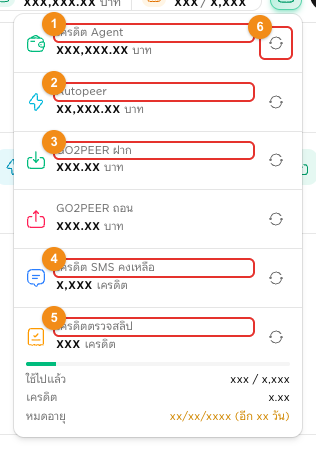
- “เครดิต Agent” เครดิตคงเหลือของ Agent (เฉพาะโปรดัก AMBKING และ BETFLIX)
- “Autopeer” ยอดเงินคงเหลือใน Autopeer (แสดงเมื่อเปิดใช้ Autopeer) ใหม่
- ยอดคงเหลือ Payment Gateway แสดงชื่อผู้ให้บริการตามด้วย “ฝาก” / “ถอน” (หรือ “ฝาก-ถอน” หากใช้ผู้ให้บริการเดียวกัน) (แสดงเมื่อเว็บเปิดใช้ Payment Gateway)
- “เครดิต SMS คงเหลือ” (แสดงเมื่อมีเครดิตมากกว่า 0)
- “เครดิตตรวจสลิป” เครดิตที่เหลือ พร้อมแถบแสดงปริมาณที่ใช้, “ใช้ไปแล้ว” (ใช้ไป / ทั้งหมด) และ “หมดอายุ” (แสดงเมื่อเปิด “ระบบตรวจสอบสลิปธนาคาร”)
- ปุ่ม “รีเฟรช” (ไอคอนลูกศรวน) ท้ายแต่ละยอด กดเพื่อดึงยอดนั้นใหม่
การแจ้งเตือนแบบทันที
ระหว่างเปิดหลังบ้านไว้ เมื่อมีรายการถอนใหม่ (ข้อความ “มีรายการถอนเงินใหม่ … บาท”) หรือระบบพบรายการถอนที่ต้องตรวจสอบ เช่น “มีรายการถอนต้องสงสัย” ระบบจะแสดงข้อความแจ้งเตือนที่มุมจอประมาณ 5 วินาที พร้อมเสียงแจ้งเตือน
หากไม่ต้องการให้แจ้งเตือนทุกครั้งที่มีรายการถอนใหม่ ให้เปิด “ปิดการแจ้งเตือนรายการถอน” ที่ ตั้งค่าเว็บไซต์ > ตั้งค่า Prefix > ระบบเว็บไซต์ (ข้อความเตือนรายการถอนต้องสงสัยยังแสดงตามปกติ) ใหม่
เมนูโปรไฟล์
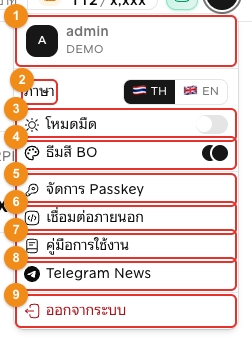
- ชื่อผู้ใช้งานที่เข้าสู่ระบบอยู่ และชื่อเว็บ
- “ภาษา” กด TH (ภาษาไทย) / EN (English)
- “โหมดมืด” สวิตช์ เปิด/ปิด โหมดมืด (ไอคอนพระอาทิตย์ = โหมดสว่าง, ไอคอนพระจันทร์ = โหมดมืด)
- “ธีมสี BO” เลือกโทนสีของหลังบ้าน (ดูหัวข้อ “ธีมสี” ด้านล่าง) ใหม่
- “จัดการ Passkey” เพิ่มหรือลบ Passkey สำหรับเข้าสู่ระบบด้วยลายนิ้วมือ / Face ID (ดูหัวข้อ Passkey) ใหม่
- “เชื่อมต่อภายนอก” สร้าง Token สำหรับนำหลังบ้านไปเชื่อมต่อกับระบบภายนอก (แสดงเมื่อเว็บเปิดใช้ฟีเจอร์นี้) ใหม่
- “คู่มือการใช้งาน” เปิดคู่มือนี้ในแท็บใหม่
- “Telegram News” เปิดกลุ่ม Telegram สำหรับติดตามข่าวสารของระบบ
- “ออกจากระบบ”
TIP
ที่ด้านล่างของเมนูด้านซ้ายมีปุ่มชื่อผู้ใช้งานอีกจุดหนึ่ง กดแล้วจะมีเมนู “จัดการ Passkey”, “คู่มือการใช้งาน”, “Telegram News” และ “ออกจากระบบ” เหมือนกัน ส่วน “ธีมสี BO” อยู่ในหัวข้อ “การตั้งค่า” ของเมนูด้านซ้าย
ธีมสี ใหม่
เลือกโทนสีของหน้าจอหลังบ้าน มีผลเฉพาะเบราว์เซอร์ที่ใช้อยู่ (ไม่มีผลกับหน้าเว็บของสมาชิก และไม่เปลี่ยนให้ผู้ใช้งานคนอื่น)
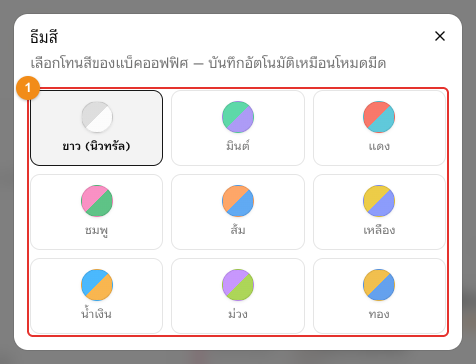
- กดสีที่ต้องการ เช่น ขาว (นิวทรัล), มินต์, แดง, ชมพู, ส้ม, เหลือง, น้ำเงิน, ม่วง, ทอง หน้าจอจะเปลี่ยนสีทันที และบันทึกให้อัตโนมัติ ไม่ต้องกดบันทึก
เชื่อมต่อภายนอก
ใช้สร้าง Token สำหรับเชื่อมต่อหลังบ้านเข้ากับระบบภายนอกผ่าน iframe / embed Token เป็นของผู้ใช้งานแต่ละคน การสร้างและล้าง Token ต้องยืนยันด้วยรหัส 2FA ทุกครั้ง
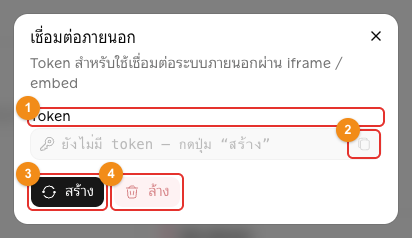
- “Token” แสดง Token ที่เพิ่งสร้าง (หากเคยสร้างไว้แล้วจะแสดงเป็นจุด •••• เพราะระบบแสดง Token ให้เห็นครั้งเดียวตอนสร้าง)
- ปุ่ม “คัดลอก” (ไอคอนท้ายช่อง Token) คัดลอก Token (กดได้เฉพาะตอนที่ Token แสดงอยู่)
- ปุ่ม “สร้าง” สร้าง Token (หากมี Token อยู่แล้ว ปุ่มจะเป็น “สร้างใหม่”)
- ปุ่ม “ล้าง” ลบ Token ทิ้ง Token เดิมจะใช้งานไม่ได้อีก (กดได้เมื่อมี Token อยู่)
วิธีสร้าง Token
- กดเมนูโปรไฟล์ > “เชื่อมต่อภายนอก”
- กดปุ่ม “สร้าง” (หรือ “สร้างใหม่”)
- ขึ้นกล่อง “ยืนยันการสร้าง token ด้วยรหัส 2FA” กรอกรหัส 6 หลักในช่อง “2FA OTP”
- กด “ยืนยัน” ขึ้นข้อความ “สร้าง token สำเร็จ”
- กดปุ่ม “คัดลอก” แล้วนำ Token ไปใช้ทันที
ข้อควรระวัง
Token แสดงให้เห็นครั้งเดียวตอนสร้าง หากปิดหน้าต่างไปแล้วจะดูซ้ำไม่ได้ ต้องกด “สร้างใหม่” ซึ่ง Token เดิมจะใช้งานไม่ได้ทันที ห้ามส่ง Token ให้ผู้อื่น เพราะใช้แทนบัญชีของคุณได้
การล้าง Token ทำเหมือนกัน กดปุ่ม “ล้าง” ขึ้นกล่อง “ยืนยันการล้าง token ด้วยรหัส 2FA” กรอก “2FA OTP” แล้วกด “ยืนยัน” จะขึ้นข้อความ “ล้าง token สำเร็จ” (กด “ยกเลิก” หากเปลี่ยนใจ)