โหมดมืด
ตั้งค่าโลโก้ & ธีม
ตั้งค่าสีธีม โลโก้ ไอคอน รูปภาพ การเคลื่อนไหว และรูปแบบเมนูของหน้าเว็บสมาชิก
TIP
- รูปภาพจะอัพโหลดและบันทึกทันทีเมื่อเลือกไฟล์ ไม่ต้องกด “บันทึก”
- สี เอฟเฟ็กต์ การเคลื่อนไหว และรูปแบบเมนู ต้องกดปุ่ม “บันทึก” ที่มุมขวาล่างของหน้าจึงจะมีผล (ถ้ายังไม่ได้บันทึก จะมีข้อความ “มีการเปลี่ยนแปลงที่ยังไม่ได้บันทึก” แสดงข้างปุ่ม)
สีของธีมและตัวอย่างหน้าเว็บ
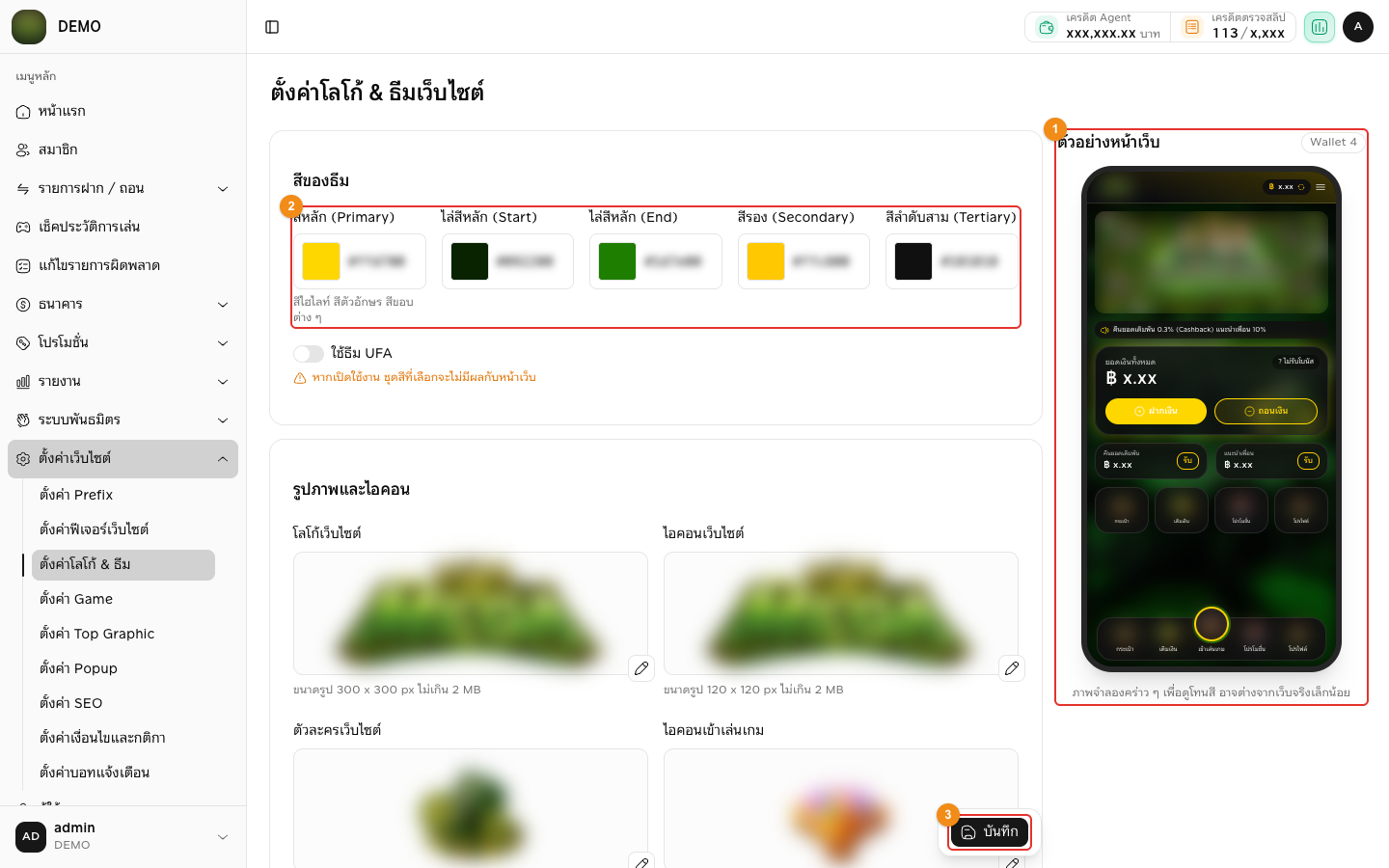
- “ตัวอย่างหน้าเว็บ” แสดงตัวอย่างหน้าเว็บสมาชิก เปลี่ยนตามทันทีเมื่อแก้สี เอฟเฟ็กต์ การเคลื่อนไหว หรือรูปแบบเมนู พร้อมโลโก้ รูปภาพ และ Top Graphic ที่ตั้งไว้ ใช้ดูก่อนกดบันทึก (มุมขวาบนบอกรูปแบบหน้าเว็บสมาชิกที่เว็บใช้อยู่) ใหม่
- “สีของธีม” กดที่ช่องสีเพื่อเลือกสี หรือพิมพ์รหัสสี (เช่น #005de7) ในช่องข้าง ๆ
- “สีหลัก (Primary)” สีไฮไลท์ สีตัวอักษร สีขอบ ต่าง ๆ
- “ไล่สีหลัก (Start)” และ “ไล่สีหลัก (End)” สีพื้นหลังของธีมเว็บ (ไล่สีจากสี Start ไปสี End)
- “สีรอง (Secondary)” และ “สีลำดับสาม (Tertiary)”
- กดปุ่ม “บันทึก” เป็นอันเสร็จ
TIP
ตัวอย่างในข้อ 1 จะแสดงตามรูปแบบหน้าเว็บสมาชิกที่เว็บใช้อยู่ เป็นภาพจำลองคร่าว ๆ เพื่อดูโทนสี หน้าเว็บจริงอาจต่างเล็กน้อย
รูปภาพและการเคลื่อนไหว
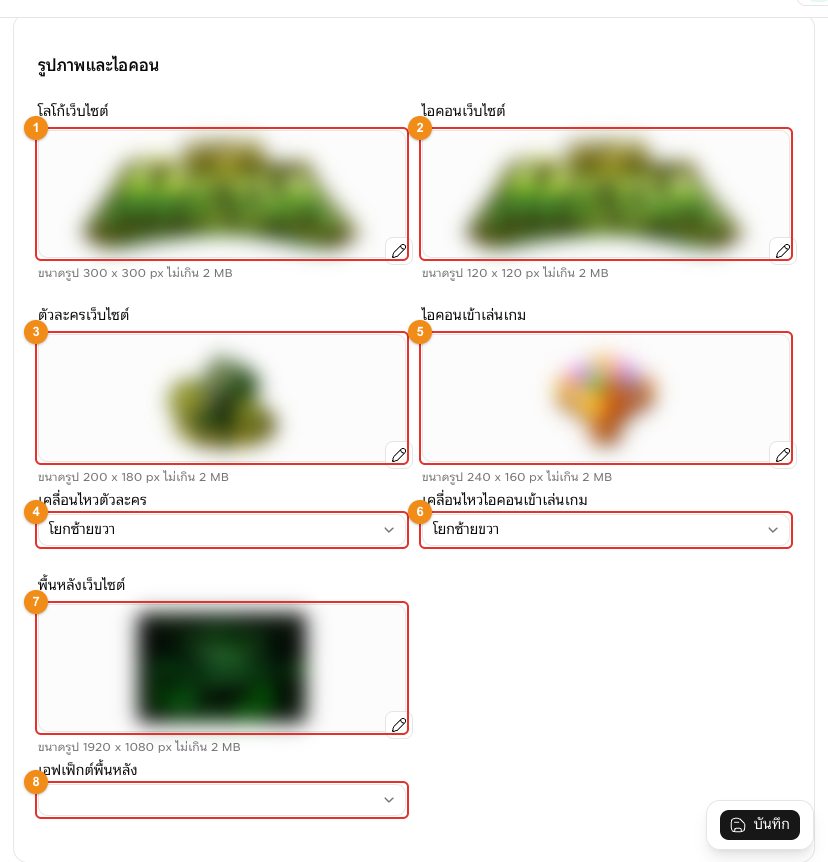
- “โลโก้เว็บไซต์” กดเพื่ออัพโหลดโลโก้เว็บไซต์ (ขนาดรูป 300 x 300 px ไม่เกิน 2 MB)
- “ไอคอนเว็บไซต์” กดเพื่ออัพโหลดไอคอนเว็บไซต์ (ขนาดรูป 120 x 120 px ไม่เกิน 2 MB)
- “ตัวละครเว็บไซต์” กดเพื่ออัพโหลดตัวละครเว็บไซต์ (ขนาดรูป 200 x 180 px ไม่เกิน 2 MB)
- “เคลื่อนไหวตัวละคร” เลือกได้ “ปิดใช้งาน”, “โยกซ้ายขวา”, “ลอยขึ้นลง” หรือ “ขยายใหญ่”
- “ไอคอนเข้าเล่นเกม” กดเพื่ออัพโหลดไอคอนเข้าเล่นเกม (ขนาดรูป 240 x 160 px ไม่เกิน 2 MB)
- “เคลื่อนไหวไอคอนเข้าเล่นเกม” เลือกได้ “ปิดใช้งาน”, “โยกซ้ายขวา”, “ลอยขึ้นลง” หรือ “ขยายใหญ่”
- “พื้นหลังเว็บไซต์” กดเพื่ออัพโหลดพื้นหลังเว็บไซต์ (ขนาดรูป 1920 x 1080 px ไม่เกิน 2 MB)
- “เอฟเฟ็กต์พื้นหลัง” เลือกได้ “ปิดใช้งาน”, “หิมะ”, “หิ่งห้อย”, “กาแล็กซี”, “ฝน”, “อนุภาควาร์ป” หรือ “สี่เหลี่ยมเคลื่อนไหว”
TIP
- ช่องที่ยังไม่มีรูป กด “อัพโหลดรูปภาพ” เพื่อเลือกไฟล์ ช่องที่มีรูปแล้ว กดปุ่มรูปดินสอ (เปลี่ยนรูป) ที่มุมรูปเพื่อเลือกรูปใหม่
- หน้านี้ไม่มีปุ่มลบรูป (กลับไปใช้รูปค่าเริ่มต้นไม่ได้) หากต้องการเปลี่ยน ให้อัพโหลดรูปใหม่แทน
- หน้าเว็บสมาชิกบางรูปแบบไม่รองรับพื้นหลังเว็บไซต์ เอฟเฟ็กต์พื้นหลัง หรือรูปแบบเมนู หัวข้อเหล่านี้จะไม่แสดงในหน้านี้
รูปแบบเมนู
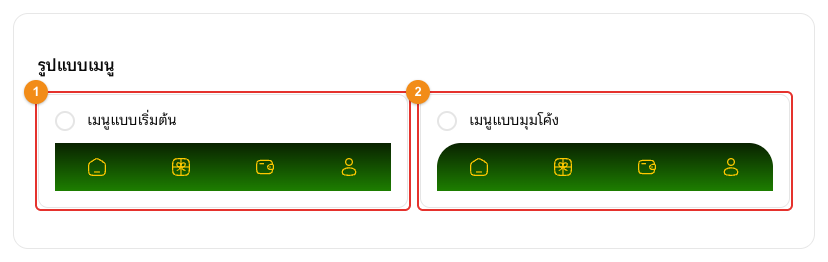
- “เมนูแบบเริ่มต้น” กดเพื่อเลือกเมนูด้านล่างของหน้าเว็บสมาชิกแบบปกติ
- “เมนูแบบมุมโค้ง” กดเพื่อเลือกเมนูด้านล่างแบบมุมโค้ง
แต่ละแบบมีภาพตัวอย่างเมนูตามสีธีมที่เลือก เลือกแล้วกดปุ่ม “บันทึก”