โหมดมืด
สรุปข้อมูล
หน้าสรุปภาพรวมของเว็บในช่วงวันที่ที่เลือก ได้แก่ ยอดฝาก ยอดถอน กำไร สมาชิกใหม่ และยอดโปรโมชั่นที่จ่ายออกไป
ใช้ทำอะไร: เช็คกำไรรายวันหรือรายเดือน เช่น ทุกเช้าเลือก “เมื่อวาน” แล้วกด “คัดลอกข้อมูล” ไปวางในกลุ่มไลน์เพื่อรายงานยอดของเมื่อวาน หรือสิ้นเดือนเปิดแท็บ “สรุปข้อมูลประจำเดือน” แล้วกด “Export Excel” เก็บไว้
TIP
เมนูในกลุ่ม “รายงาน” จะแสดงเมื่อผู้ใช้งานได้รับสิทธิ์ “สรุปข้อมูล” (ตั้งได้ที่เมนู ผู้ใช้งาน)
หน้านี้มี 2 แท็บ คือ “สรุปข้อมูล” และ “สรุปข้อมูลประจำเดือน”
แท็บสรุปข้อมูล
แท็บนี้แสดงตัวเลขได้ 2 รูปแบบ เลือกที่ปุ่ม “กราฟ” (ค่าเริ่มต้น) หรือ “การ์ด” ด้านขวาของแถวแท็บ ระบบจำรูปแบบที่เลือกไว้ในเบราว์เซอร์นี้ ครั้งต่อไปที่เปิดหน้านี้จะแสดงรูปแบบเดิม
รูปแบบกราฟ
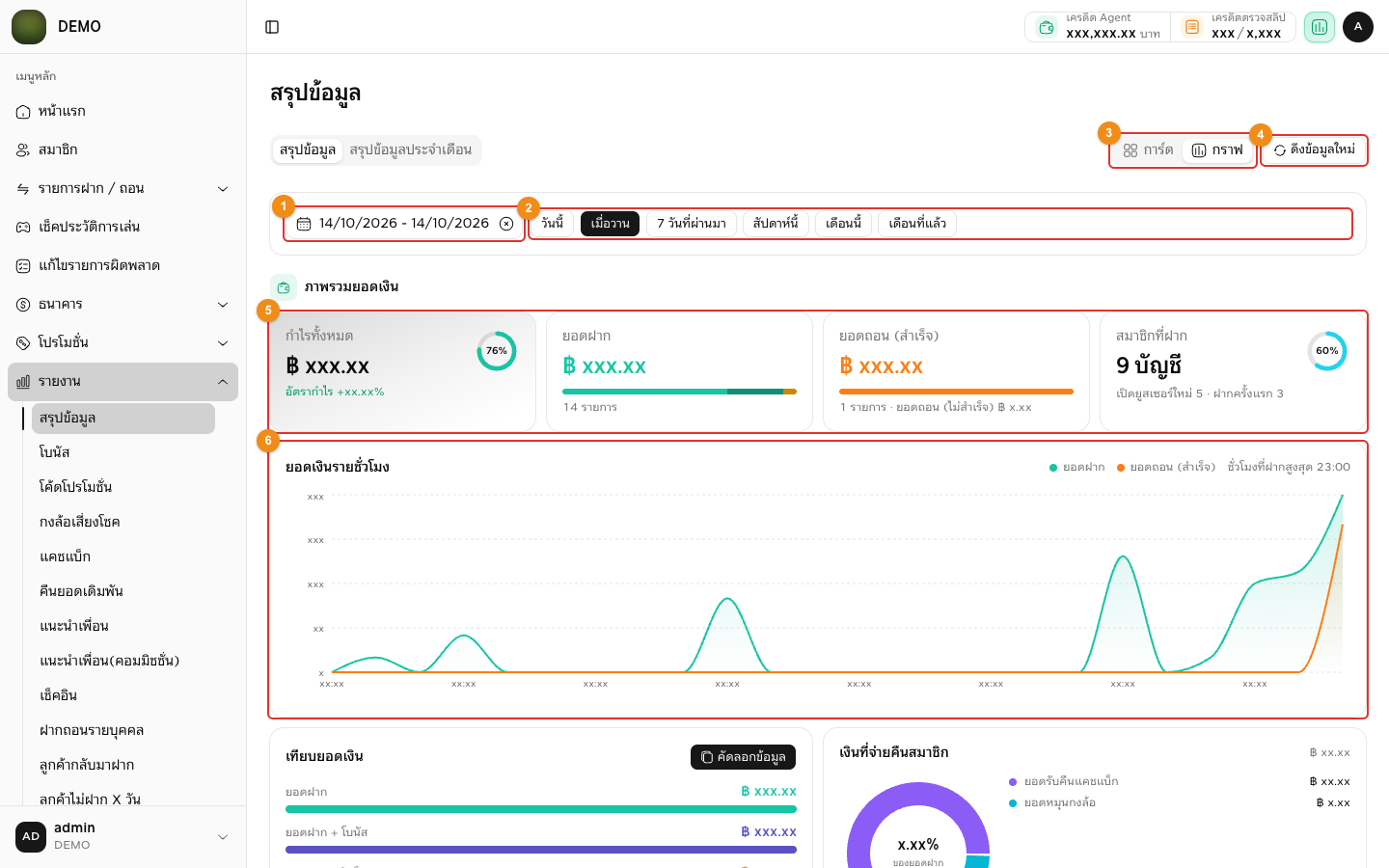
- เลือกช่วงวันที่ที่ต้องการดู (ค่าเริ่มต้นคือวันนี้)
- ปุ่มเลือกวันที่ด่วน “วันนี้” “เมื่อวาน” “7 วันที่ผ่านมา” “สัปดาห์นี้” “เดือนนี้” “เดือนที่แล้ว”
- สลับรูปแบบการแสดงผล “การ์ด” / “กราฟ”
- กดปุ่ม “ดึงข้อมูลใหม่” เพื่อโหลดตัวเลขล่าสุด (หน้านี้ไม่อัปเดตเอง หากเปิดค้างไว้ให้กดปุ่มนี้ก่อนดูยอด)
- การ์ดสรุป 4 ใบ
- “กำไรทั้งหมด” พร้อม “อัตรากำไร” (เปอร์เซ็นต์กำไรเทียบกับยอดฝาก)
- “ยอดฝาก” พร้อมจำนวนรายการ แถบสีใต้ตัวเลขแบ่งตามช่องทางการฝาก
- “ยอดถอน (สำเร็จ)” พร้อมจำนวนรายการ และ “ยอดถอน (ไม่สำเร็จ)”
- “สมาชิกที่ฝาก” พร้อมจำนวน “เปิดยูสเซอร์ใหม่” และ “ฝากครั้งแรก”
- “ยอดเงินรายชั่วโมง” กราฟยอดฝากและยอดถอน (สำเร็จ) ในแต่ละชั่วโมง (00:00–23:00) ด้านขวาบอก “ชั่วโมงที่ฝากสูงสุด” ชี้ที่กราฟเพื่อดูยอดเงินและจำนวนรายการของชั่วโมงนั้น
TIP
ถ้าเลือกหลายวัน กราฟรายชั่วโมงจะรวมทุกวันเข้าด้วยกัน และหัวกราฟจะเปลี่ยนเป็น “ยอดเงินรายชั่วโมง (รวมทุกวันในช่วงที่เลือก)” (ตัวอย่าง เลือก 7 วัน จุด 10:00 คือยอดรวมช่วง 10:00–10:59 ของทั้ง 7 วัน)
เลื่อนลงจะเห็นกราฟอีก 4 ส่วน
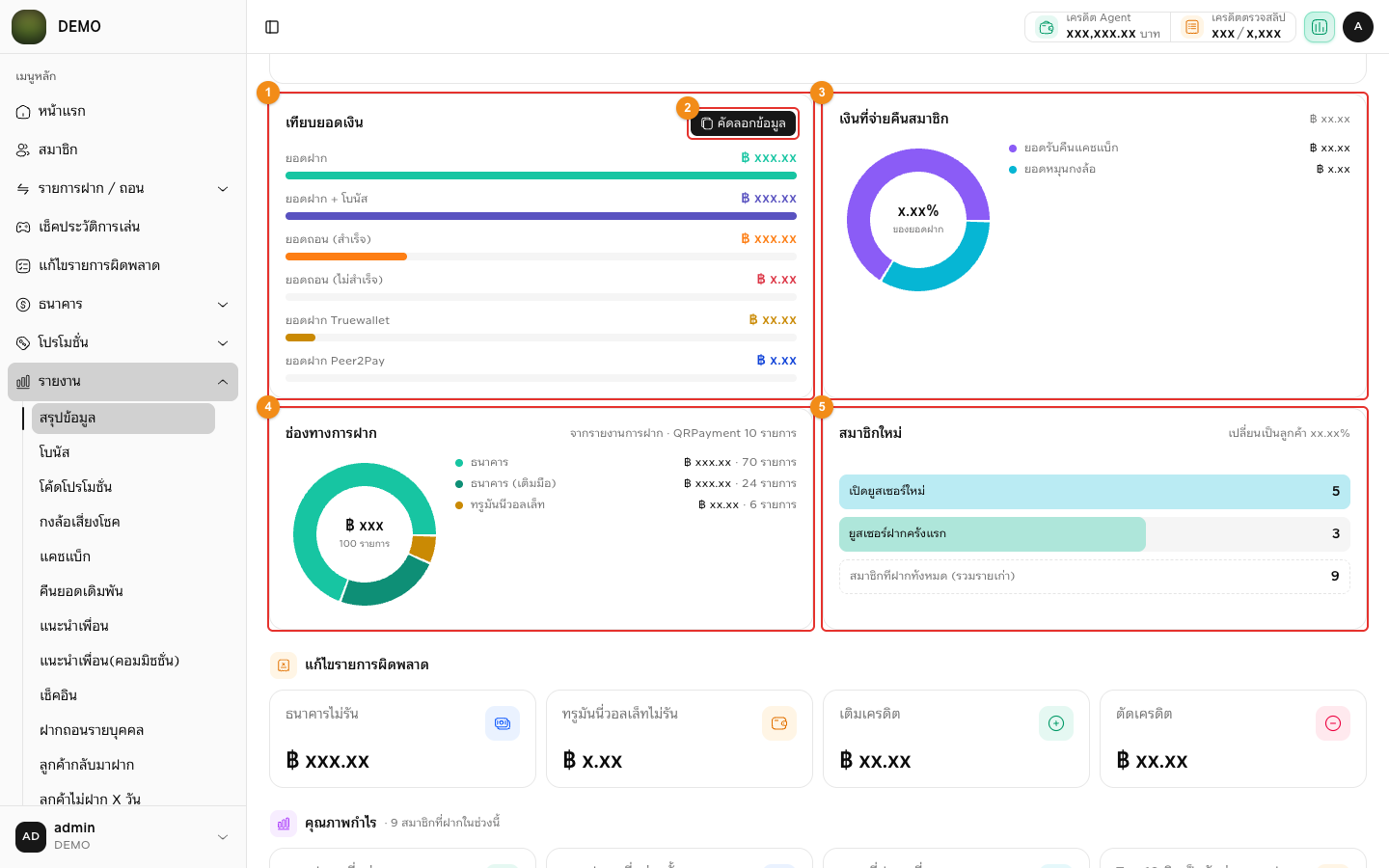
- “เทียบยอดเงิน” แถบเทียบ “ยอดฝาก” “ยอดฝาก + โบนัส” “ยอดถอน (สำเร็จ)” “ยอดถอน (ไม่สำเร็จ)” “ยอดฝาก Truewallet”
- กดปุ่ม “คัดลอกข้อมูล” ระบบจะคัดลอกสรุปยอดเป็นข้อความ (มีช่วงวันที่กำกับ) นำไปวางในแชทได้ทันที
- “เงินที่จ่ายคืนสมาชิก” กราฟวงกลมแยกยอดโปรโมชั่นแต่ละประเภทที่จ่ายออกไป ตรงกลางคือเปอร์เซ็นต์เทียบกับยอดฝาก ด้านขวาบนคือยอดรวม
- “ช่องทางการฝาก” กราฟวงกลมแยกยอดฝากเป็น “ธนาคาร” “ธนาคาร (เติมมือ)” “ทรูมันนี่วอลเล็ท” “ทรูมันนี่วอลเล็ท (เติมมือ)” (ข้อมูลชุดเดียวกับหน้า กราฟข้อมูล)
- “สมาชิกใหม่” จำนวน “เปิดยูสเซอร์ใหม่” และ “ยูสเซอร์ฝากครั้งแรก” พร้อม “เปลี่ยนเป็นลูกค้า” (เปอร์เซ็นต์คนที่สมัครแล้วฝากครั้งแรก) และ “สมาชิกที่ฝากทั้งหมด (รวมรายเก่า)”
รูปแบบการ์ด
หน้าตาแบบเดิม คือกราฟวงกลมคู่กับการ์ดตัวเลข
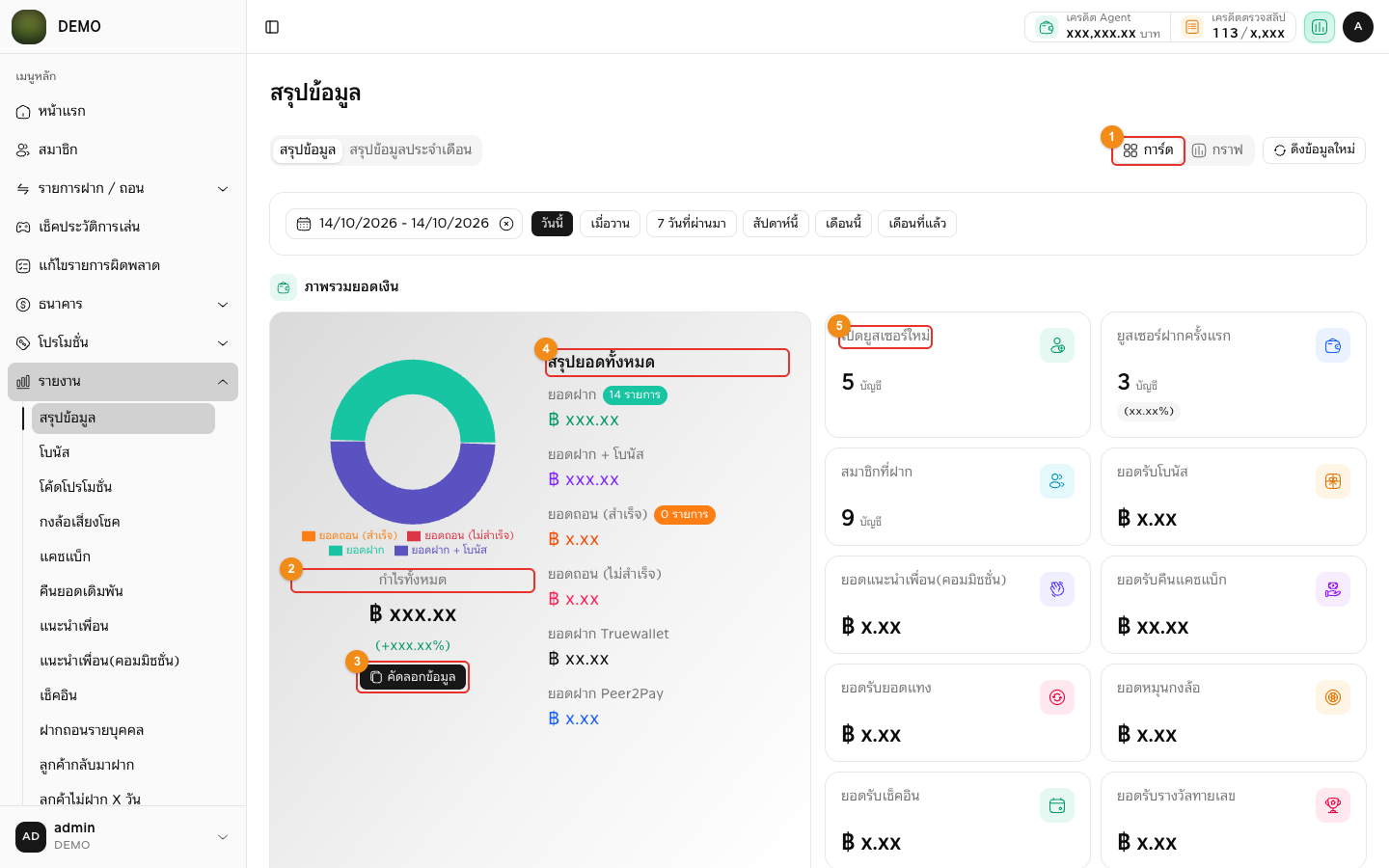
- กด “การ์ด” เพื่อเปลี่ยนเป็นรูปแบบนี้
- กราฟวงกลมเปรียบเทียบยอดฝาก ยอดฝาก + โบนัส ยอดถอนสำเร็จ และยอดถอนไม่สำเร็จ พร้อม “กำไรทั้งหมด” และเปอร์เซ็นต์กำไรเทียบกับยอดฝาก
- กดปุ่ม “คัดลอกข้อมูล” ระบบจะคัดลอกสรุปยอดเป็นข้อความ (มีช่วงวันที่กำกับ) นำไปวางในแชทได้ทันที
- “สรุปยอดทั้งหมด” ยอดฝาก ยอดฝาก + โบนัส ยอดถอน และยอดฝาก Truewallet
- การ์ดสรุปจำนวนสมาชิก และยอดโปรโมชั่นแต่ละประเภทที่จ่ายออกไป
- “แก้ไขรายการผิดพลาด” สรุปยอดจากเมนู แก้ไขรายการผิดพลาด ในช่วงวันที่เดียวกัน แยก 4 ประเภท (ส่วนนี้แสดงทั้งรูปแบบการ์ดและรูปแบบกราฟ)
ความหมายของตัวเลขแต่ละช่อง
| ช่อง | ความหมาย |
|---|---|
| “กำไรทั้งหมด” | ยอดฝาก − ยอดถอน (สำเร็จ) ตัวเลขในวงเล็บ (หรือ “อัตรากำไร” ในรูปแบบกราฟ) คือเปอร์เซ็นต์กำไรเทียบกับยอดฝาก (ตัวอย่าง ฝาก 100,000 ถอน 80,000 กำไร 20,000 = +20%) |
| “ยอดฝาก” | ยอดฝากที่สำเร็จทั้งหมด ป้ายสีเขียวด้านข้างคือจำนวนรายการฝาก |
| “ยอดฝาก + โบนัส” | ยอดฝาก บวก “ยอดรับโบนัส” |
| “ยอดถอน (สำเร็จ)” | ยอดถอนที่โอนให้สมาชิกสำเร็จ ป้ายสีส้มด้านข้างคือจำนวนรายการถอน |
| “ยอดถอน (ไม่สำเร็จ)” | ยอดถอนที่ถูกยกเลิก (ไม่ได้โอนออก) |
| “ยอดฝาก Truewallet” | ส่วนของยอดฝากที่เข้ามาทางทรูมันนี่วอลเล็ท (รวมอยู่ใน “ยอดฝาก” แล้ว) |
| “เปิดยูสเซอร์ใหม่” | จำนวนสมาชิกที่สมัครในช่วงวันที่ที่เลือก |
| “ยูสเซอร์ฝากครั้งแรก” | จำนวนสมาชิกที่ฝากครั้งแรกในช่วงวันที่ที่เลือก ตัวเลขในวงเล็บคือเปอร์เซ็นต์เทียบกับ “เปิดยูสเซอร์ใหม่” |
| “สมาชิกที่ฝาก” | จำนวนสมาชิกที่มียอดฝากสำเร็จในช่วงวันที่ (นับคนละ 1 ครั้ง ไม่ว่าจะฝากกี่รายการ) |
| “ยอดรับโบนัส” | ยอดโบนัสที่สมาชิกได้รับจากเมนู โบนัส |
| “ยอดแนะนำเพื่อน(คอมมิชชั่น)” (เฉพาะโปรดัก AMBKING / BETFLIX) | ยอดค่าคอมมิชชั่นแนะนำเพื่อนที่สมาชิกได้รับ |
| “ยอดรับคืนแคชแบ็ก” | ยอดแคชแบ็กที่สมาชิกได้รับ (แสดงเมื่อเว็บเปิดใช้ระบบแคชแบ็ก) |
| “ยอดรับยอดแทง” | ยอดคืนยอดเดิมพันที่สมาชิกได้รับ (แสดงเมื่อเว็บเปิดใช้ระบบคืนยอดเดิมพัน) |
| “ยอดหมุนกงล้อ” | ยอดรางวัลจากกงล้อเสี่ยงโชค (แสดงเมื่อเว็บเปิดใช้ระบบกงล้อ) |
| “ยอดรับเช็คอิน” | ยอดรางวัลเช็คอินที่สมาชิกได้รับ |
| “ยอดรับรางวัลทายเลข” | ยอดรางวัลจาก ทายเลข 2 ตัว ที่สมาชิกได้รับ |
| “จำนวนรายการที่เติมผ่าน QRPayment” | จำนวนรายการฝากผ่านช่องทาง QR Payment / Payment Gateway ที่สำเร็จ (แสดงเมื่อเว็บเปิดใช้ Payment Gateway) |
| “ธนาคารไม่รัน” | ยอดรวมรายการประเภทธนาคารไม่รัน ในเมนูแก้ไขรายการผิดพลาด |
| “ทรูมันนี่วอลเล็ทไม่รัน” | ยอดรวมรายการประเภททรูมันนี่วอลเล็ทไม่รัน |
| “เติมเครดิต” | ยอดรวมรายการเติมเครดิต |
| “ตัดเครดิต” | ยอดรวมรายการตัดเครดิต |
TIP
“กำไรทั้งหมด” คิดจากเงินเข้า (ยอดฝาก) ลบเงินออก (ยอดถอนสำเร็จ) เท่านั้น ยังไม่ได้หักโบนัสหรือโปรโมชั่นอื่น ๆ เพราะโปรโมชั่นเป็นเครดิตในเกม ไม่ใช่เงินที่โอนออก
คุณภาพกำไร
ใต้ส่วนแก้ไขรายการผิดพลาด มีอีก 2 ส่วนที่ช่วยดูว่ายอดเงินในช่วงวันที่ที่เลือก “มาจากใคร” ส่วนแรกคือ “คุณภาพกำไร” คิดจากสมาชิกที่มียอดฝากในช่วงนั้น (ข้อมูลชุดเดียวกับหน้า ฝากถอนรายบุคคล)
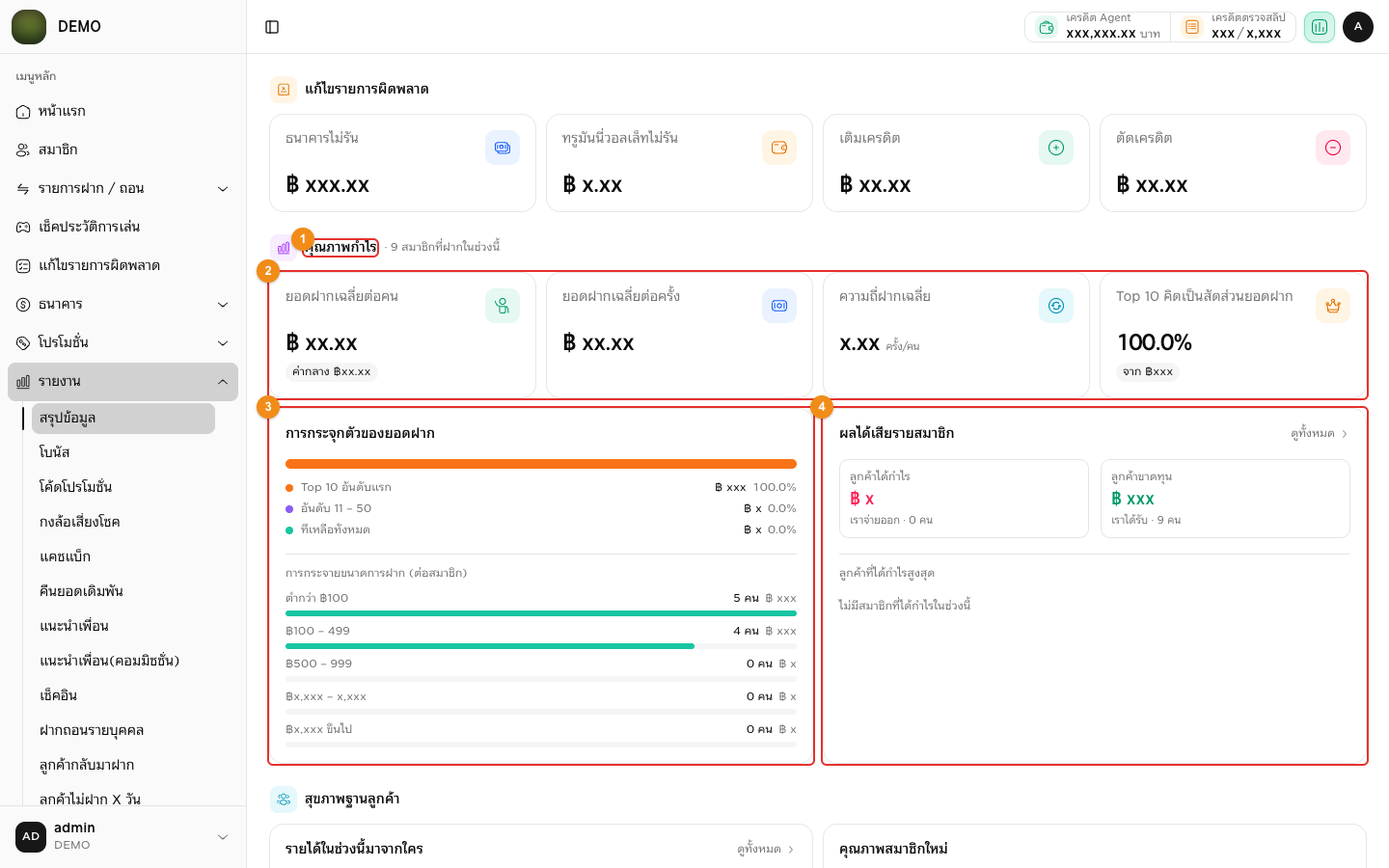
- “คุณภาพกำไร” และจำนวนสมาชิกที่ฝากในช่วงนี้
- การ์ด 4 ใบ
- “ยอดฝากเฉลี่ยต่อคน” พร้อม “ค่ากลาง” (ยอดฝากของสมาชิกคนที่อยู่ตรงกลางเมื่อเรียงจากน้อยไปมาก)
- “ยอดฝากเฉลี่ยต่อครั้ง”
- “ความถี่ฝากเฉลี่ย” จำนวนครั้งที่ฝากต่อคน
- “Top 10 คิดเป็นสัดส่วนยอดฝาก” เปอร์เซ็นต์ของยอดฝากที่มาจากสมาชิก 10 คนที่ฝากมากที่สุด
- “การกระจุกตัวของยอดฝาก” แถบแบ่งยอดฝากเป็น “Top 10 อันดับแรก” “อันดับ 11 – 50” และ “ที่เหลือทั้งหมด” ด้านล่างคือ “การกระจายขนาดการฝาก (ต่อสมาชิก)” นับจำนวนคนและยอดเงินตามช่วงยอดฝากรวมของแต่ละคน “ต่ำกว่า ฿100” “฿100 – 499” “฿500 – 999” “฿1,000 – 4,999” “฿5,000 ขึ้นไป”
- “ผลได้เสียรายสมาชิก” ยอดรวมของ “ลูกค้าได้กำไร” (เราจ่ายออก) และ “ลูกค้าขาดทุน” (เราได้รับ) พร้อมจำนวนคน และรายชื่อ “ลูกค้าที่ได้กำไรสูงสุด” 5 อันดับ กด “ดูทั้งหมด” เพื่อเปิดหน้า ลูกค้าได้กำไร / ขาดทุน
(ตัวอย่าง “ยอดฝากเฉลี่ยต่อคน” 5,000 แต่ “ค่ากลาง” 500 และ “Top 10 คิดเป็นสัดส่วนยอดฝาก” 70% แปลว่ายอดฝากส่วนใหญ่มาจากลูกค้าไม่กี่คน ถ้าลูกค้ากลุ่มนี้หยุดเล่น ยอดจะลดลงมาก)
สุขภาพฐานลูกค้า
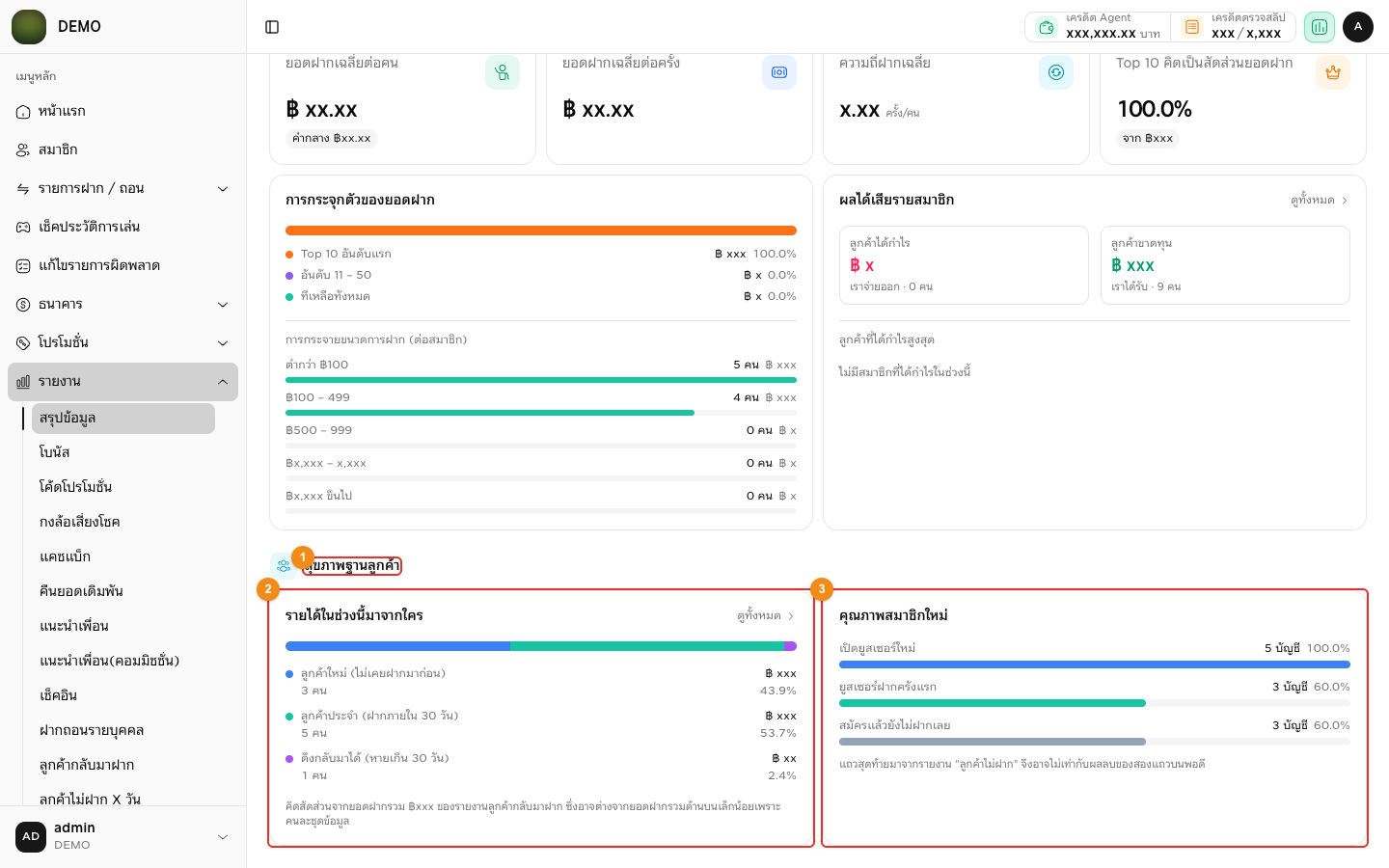
- “สุขภาพฐานลูกค้า”
- “รายได้ในช่วงนี้มาจากใคร” แบ่งสมาชิกที่ฝากในช่วงนี้เป็น 3 กลุ่ม พร้อมจำนวนคน ยอดฝาก และเปอร์เซ็นต์ (ข้อมูลชุดเดียวกับหน้า ลูกค้ากลับมาฝาก กด “ดูทั้งหมด” เพื่อเปิดหน้านั้น)
- “ลูกค้าใหม่ (ไม่เคยฝากมาก่อน)”
- “ลูกค้าประจำ (ฝากภายใน 30 วัน)” ฝากครั้งก่อนหน้าไม่เกิน 30 วัน
- “ดึงกลับมาได้ (หายเกิน 30 วัน)” หายไปเกิน 30 วันแล้วกลับมาฝาก
- “คุณภาพสมาชิกใหม่” จำนวน “เปิดยูสเซอร์ใหม่” “ยูสเซอร์ฝากครั้งแรก” และ “สมัครแล้วยังไม่ฝากเลย” พร้อมเปอร์เซ็นต์เทียบกับจำนวนที่สมัคร (แถวสุดท้ายมาจากหน้า ลูกค้าไม่ฝาก X วัน)
TIP
ตัวเลขในส่วนนี้มาจากรายงานคนละชุดกับการ์ดด้านบน จึงอาจต่างจากยอดฝากรวมด้านบนเล็กน้อย และจำนวน “สมัครแล้วยังไม่ฝากเลย” อาจไม่เท่ากับ “เปิดยูสเซอร์ใหม่” ลบ “ยูสเซอร์ฝากครั้งแรก” พอดี
แท็บสรุปข้อมูลประจำเดือน
ดูตัวเลขชุดเดียวกับแท็บสรุปข้อมูล แต่แยกเป็นรายวันทั้งเดือนในตารางเดียว
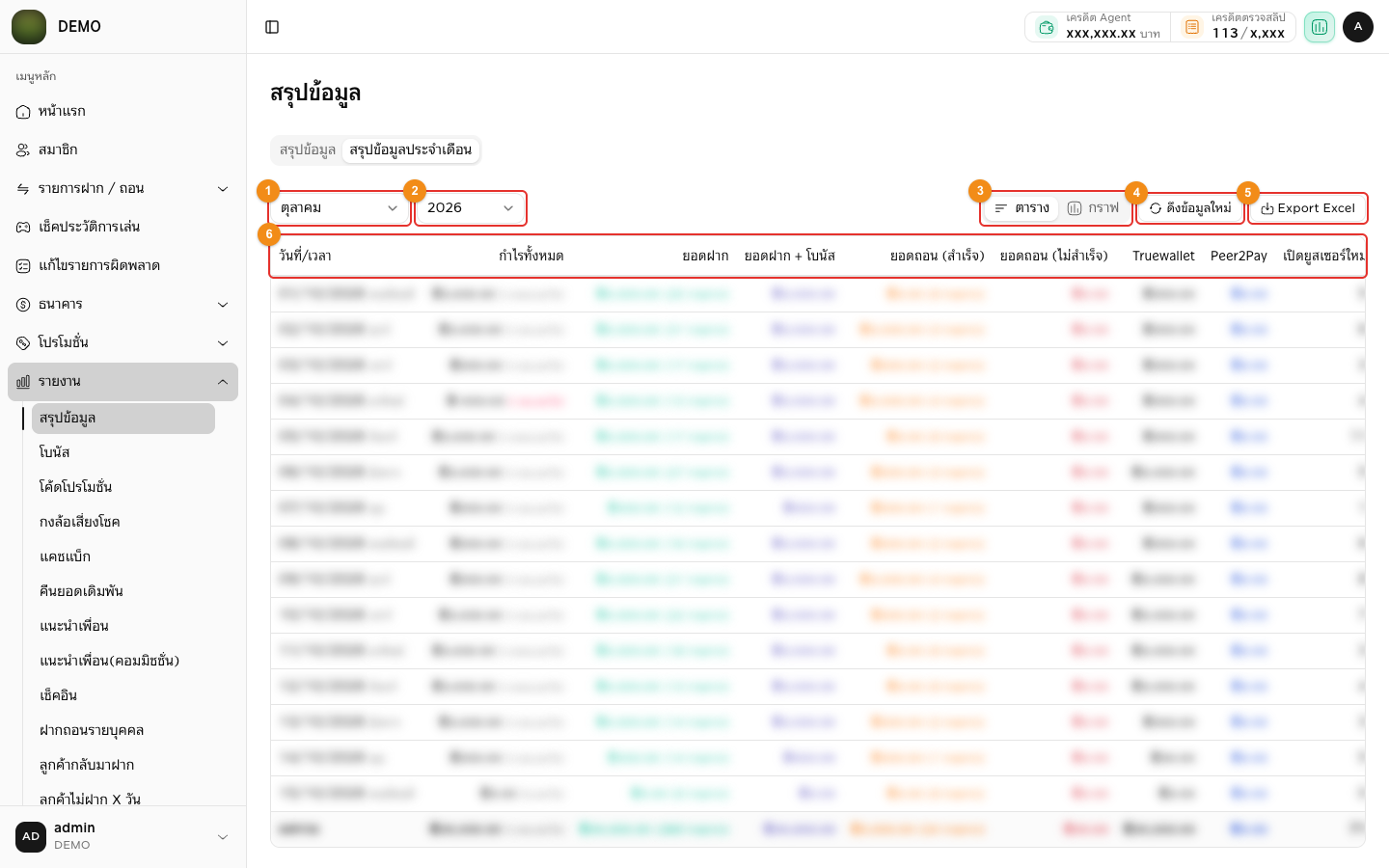
- เลือกเดือน (ค่าเริ่มต้นคือเดือนปัจจุบัน ระบบโหลดข้อมูลให้ทันทีที่เปิดแท็บ และทุกครั้งที่เปลี่ยนเดือนหรือปี)
- เลือกปี (ย้อนหลังได้ 5 ปี)
- สลับรูปแบบการแสดงผล “ตาราง” (ค่าเริ่มต้น) / “กราฟ”
- กดปุ่ม “ดึงข้อมูลใหม่” เพื่อโหลดข้อมูลของเดือนที่เลือกใหม่อีกครั้ง
- กดปุ่ม “Export Excel” เพื่อดาวน์โหลดตารางเป็นไฟล์ Excel (กดได้เมื่อโหลดข้อมูลเสร็จ)
- ตาราง 1 แถว = 1 วัน มีคอลัมน์ “วันที่/เวลา” “กำไรทั้งหมด” “ยอดฝาก” “ยอดฝาก + โบนัส” “ยอดถอน (สำเร็จ)” “ยอดถอน (ไม่สำเร็จ)” “Truewallet” “เปิดยูสเซอร์ใหม่” “ฝากครั้งแรก” “สมาชิกที่ฝาก” “ยอดรับโบนัส” “เช็คอิน” “ทายเลข 2 ตัว” และยอดโปรโมชั่นที่แสดงตามระบบที่เว็บเปิดใช้ (ความหมายเหมือนตารางด้านบน)
- “คอมมิชชั่น” (เฉพาะโปรดัก AMBKING / BETFLIX)
- “แคชแบ็ก” (เมื่อเปิดระบบแคชแบ็ก)
- “ยอดเทิร์น” คือยอดรับคืนยอดเดิมพัน (เมื่อเปิดระบบคืนยอดเดิมพัน)
- “หมุนกงล้อ” (เมื่อเปิดระบบกงล้อ)
- “QRPayment” (เมื่อเปิดใช้ Payment Gateway)
แถว “ผลรวม” ด้านล่างสุดของตารางคือยอดรวมทั้งเดือน
TIP
ระบบโหลดข้อมูลทีละวัน ระหว่างโหลดจะขึ้นกล่อง “กำลังดึงข้อมูลรายวัน” บอกว่าดึงแล้วกี่วันจากทั้งหมด เดือนที่มี 30–31 วันอาจใช้เวลาประมาณ 10 วินาที ให้รอโหลดครบก่อนกด “Export Excel” ตารางแสดงเฉพาะวันที่ผ่านมาแล้วจนถึงวันนี้
กด “กราฟ” (ข้อ 3) เพื่อดูแนวโน้มทั้งเดือนเป็นกราฟ ได้แก่
- การ์ดสรุป “กำไรทั้งเดือน” “ยอดฝาก” “ยอดถอน (สำเร็จ)” “เปิดยูสเซอร์ใหม่”
- “ฝาก · ถอน · กำไร รายวัน” แท่งคือเงินเข้า-ออก เส้นคือกำไรของวันนั้น พร้อมบอก “วันกำไรสูงสุด” และ “วันกำไรต่ำสุด”
- “กำไรสะสมระหว่างเดือน” ดูว่าเดือนนี้กำไรพลิกเป็นบวกหรือลดลงตั้งแต่วันไหน
- “ค่าเฉลี่ยตามวันในสัปดาห์” ยอดฝากเฉลี่ยและกำไรเฉลี่ยแยกตามวันจันทร์–อาทิตย์
- “จำนวนรายการและสมาชิกที่ฝาก” จำนวนรายการฝาก รายการถอน และสมาชิกที่ฝากในแต่ละวัน
- “สมาชิกใหม่และการฝากครั้งแรก” จำนวนสมัครใหม่และเปอร์เซ็นต์ที่ฝากครั้งแรกในแต่ละวัน
- “เงินที่จ่ายคืนสมาชิก รายวัน” และ “สัดส่วนเงินคืนทั้งเดือน” แยกตามประเภทโปรโมชั่น
- “ยอดฝาก Truewallet และ ยอดฝากอื่นๆ รายวัน” (แสดงเมื่อเดือนนั้นมียอดฝากทรูมันนี่วอลเล็ท)